
Primeiros passos
Visão geral
O Spck CLI é uma ferramenta de linha de comando que conecta seu ambiente de desenvolvimento local ao aplicativo móvel Spck Editor por meio de uma conexão WebSocket segura. Uma vez em execução, você pode navegar e editar arquivos locais, executar comandos no terminal e visualizar servidores locais — tudo a partir do seu celular ou tablet.
Requisitos
Obrigatórios
- Node.js: 18.0.0 ou superior
- Conta do Spck Editor: Conta gratuita (30 min/dia) ou assinatura Premium (ilimitada)
- Aplicativo móvel Spck Editor: Android ou iOS
Opcionais (Recomendados)
- Git: 2.20.0+ para recursos de integração com Git
- ripgrep: 15.0.0+ para busca de arquivos significativamente mais rápida (melhoria de 100x)
Instalação
Opção 1: Executar com npx (Sem instalação)
npx spck
Sempre usa a versão mais recente — perfeito para configuração inicial ou uso ocasional.
Opção 2: Instalação global
npm install -g spck
spck
Inicialização mais rápida, funciona offline e conveniente para uso diário.
Demonstração
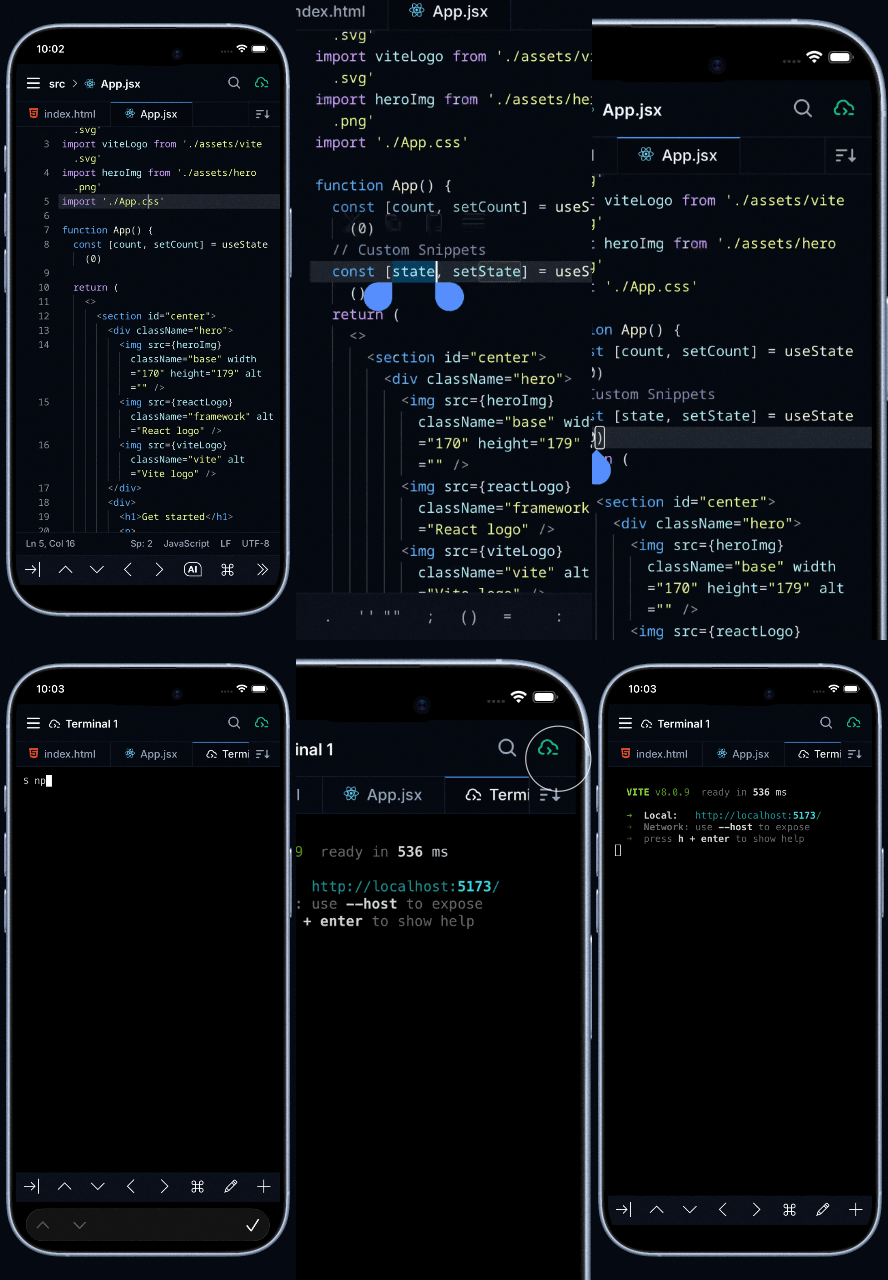
Uma breve demonstração conectando o Spck CLI ao app móvel e editando arquivos locais remotamente:
Configuração inicial
Ao executar o CLI pela primeira vez, um assistente de configuração interativo orienta você através de:
1. Autenticação
spck
# Pressione ENTER para abrir o navegador
# Faça login com sua conta do Spck Editor
# Autorize o CLI
# Retorne ao terminal
As credenciais são armazenadas em ~/.spck-editor/.credentials.json e persistem entre sessões.
2. Configuração do projeto
O assistente configurará:
- Diretório raiz: Diretório base para acesso a arquivos (padrão: diretório atual)
- Nome do projeto: Nome de exibição no aplicativo móvel (padrão: nome do diretório)
3. Integração com Git (Opcional)
Se um arquivo .gitignore for detectado, o CLI oferece adicionar .spck-editor/ para evitar o commit acidental de segredos:
Add .spck-editor/ to .gitignore? (Y/n)
Recomendação: Escolha Y para proteger as credenciais de conexão.
Executar a configuração novamente
Para reconfigurar a qualquer momento:
spck --setup
Conectando ao Spck Editor
Assim que o CLI estiver em execução, ele exibirá um código QR e os detalhes de conexão.
Método 1: Código QR (Recomendado)
IMPORTANTE: Instale o aplicativo Spck Editor ANTES de escanear o código QR.
No Android:
- Use o aplicativo de câmera ou o scanner QR nas configurações rápidas
- Quando detectado, toque na notificação para abrir o Spck Editor
- O aplicativo se conecta automaticamente
💡 Nota: Alguns leitores de código QR não conseguem lidar com o esquema personalizado para abrir o Spck Editor diretamente. Copie a URL e cole-a no Chrome, que iniciará o Spck Editor pela URL.
No iOS:
- Use o aplicativo de câmera ou o scanner QR na Central de Controle
- Quando detectado, toque na notificação para abrir o Spck Editor
- O aplicativo se conecta automaticamente
💡 Nota: O Spck Editor NÃO possui um scanner QR integrado. Use a função QR nativa do seu dispositivo.
Método 2: Entrada manual
Se o código QR não funcionar:
- Abra o Spck Editor → Projetos → Novo Projeto → Vincular Servidor Remoto
- Insira o ID do Cliente e o Segredo exibidos no terminal
- Toque em Conectar
Próximos passos
- Entender o sistema de relay: Saiba como o CLI roteia o tráfego e como escolher um servidor — consulte a Referência CLI
- Configurar seu ambiente: Ajuste as configurações de terminal, segurança e sistema de arquivos — consulte Configuração
- Explorar recursos avançados: Comandos CLI, agentes de codificação com IA, múltiplos projetos — consulte Uso Avançado
- Transferir arquivos entre dispositivos: Copie projetos entre seu celular e desktop sem fio — consulte Transferência de Arquivos
- Manter sessões ativas: Compartilhe sessões entre dispositivos com tmux — consulte Usando o Tmux