
Uso avançado
Comandos do CLI
Comandos básicos
# Iniciar o CLI
spck

# Executar o assistente de configuração
spck --setup

# Exibir informações da conta
spck --account

# Fazer logout e limpar credenciais
spck --logout

# Exibir ajuda
spck --help

# Exibir versão
spck --version
Opções avançadas
# Usar arquivo de configuração personalizado
spck --config /path/to/config.json
spck -c /path/to/config.json

# Substituir diretório raiz
spck --root /path/to/project
spck -r /path/to/project

# Substituir servidor de relay (ex.: usar uma região específica)
spck --server cli-eu-1.spck.io
spck -s cli-na-1.spck.io
Agentes de codificação com IA (ACP)
A Spck CLI conecta o Chat de IA do Spck Editor a um agente de codificação com IA instalado localmente — Claude Code, Codex ou Gemini CLI — através do Agent Client Protocol (ACP). O modelo é executado na sua máquina com sua própria assinatura, edita arquivos reais no disco e encaminha as solicitações de permissão para o seu celular.
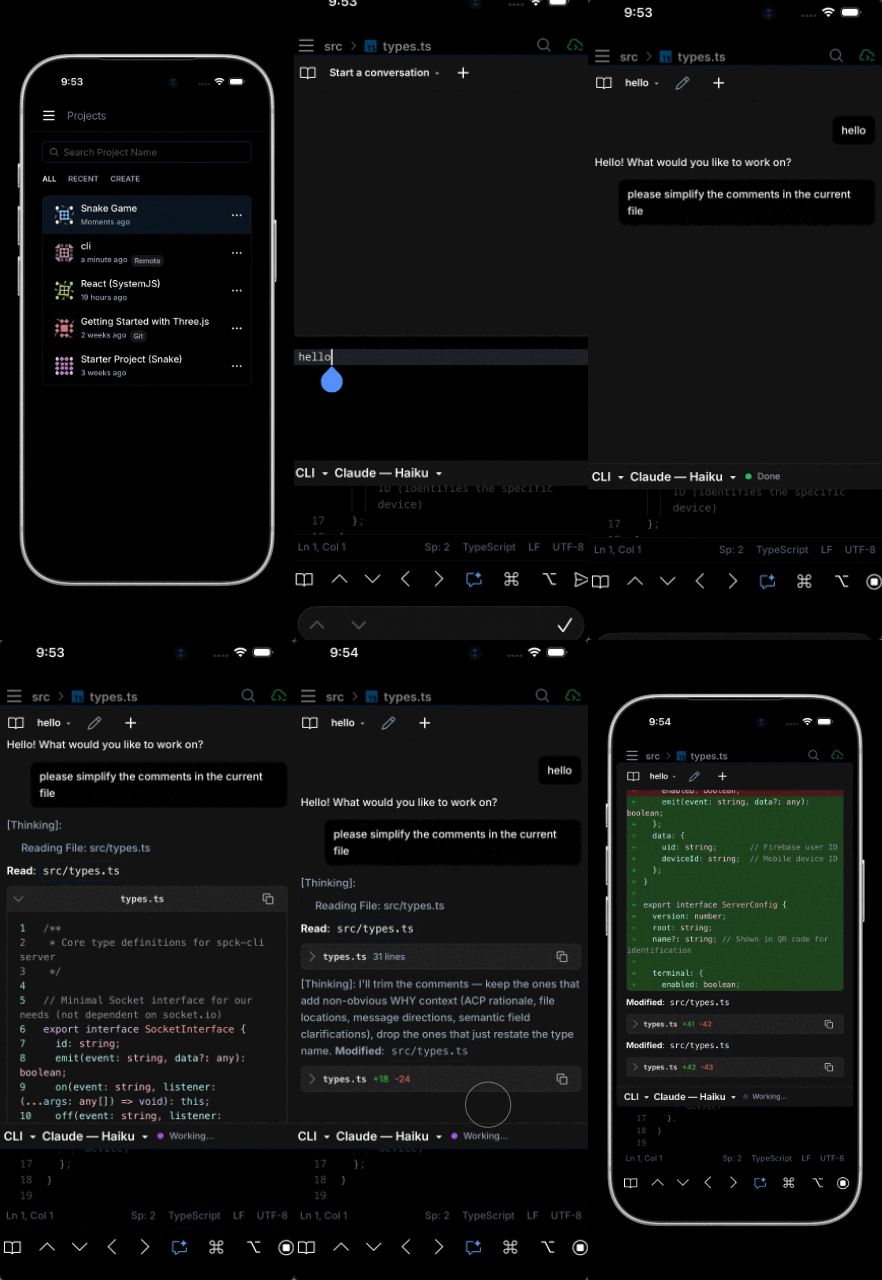
→ Agentes de IA no Mobile (ACP) — o guia completo: agentes suportados, instalação, cobrança e limites de taxa (incluindo a cota separada da Anthropic para Claude Code de terceiros), configuração, FAQ e solução de problemas.
💡 Dica: Use o tmux para manter as sessões de agentes de IA em execução mesmo após desconectar. Inicie uma sessão tmux no seu desktop (
tmux new -s code), inicie o agente e reconecte-se pelo terminal Spck CLI no seu celular (tmux attach -t code). Funciona tanto para agentes de shell quanto para agentes em modo ACP. Veja Usando Tmux para um guia completo, incluindo configuração de servidor remoto persistente.
Uso avançado
Múltiplos projetos
Execute instâncias separadas do CLI para diferentes projetos simultaneamente:
# Terminal 1: Projeto A
cd /path/to/projectA
spck

# Terminal 2: Projeto B
cd /path/to/projectB
spck
Cada projeto mantém sua própria configuração e conexão.
💡 Dica: Você também pode usar múltiplas instâncias do CLI para transferir arquivos entre seu desktop e celular. Consulte Transferência de Arquivos entre Mobile e Desktop para um guia passo a passo.
Arquivos de configuração personalizados
Crie configurações especializadas para diferentes cenários:
# Configuração de desenvolvimento
spck --config ~/configs/dev-config.json

# Configuração de produção (somente leitura, sem terminal)
spck --config ~/configs/prod-config.json
Configuração específica por ambiente
Desenvolvimento local:
{
  "security": {
    "userAuthenticationEnabled": false
  },
  "terminal": {
    "enabled": true
  }
}
Servidor de produção:
{
  "security": {
    "userAuthenticationEnabled": true
  },
  "terminal": {
    "enabled": false
  }
}
Alto uso de CPU
Reduza o monitoramento de arquivos adicionando mais padrões de exclusão:
{
  "filesystem": {
    "watchIgnorePatterns": [
      "**/.git/**",
      "**/.spck-editor/**",
      "**/node_modules/**",
      "**/dist/**",
      "**/build/**",
      "**/.next/**",
      "**/coverage/**",
      "**/.cache/**"
    ]
  }
}
Limite terminais simultâneos:
{
  "terminal": {
    "maxTerminals": 5
  }
}
Reduzindo o prompt do shell para mobile
Em dispositivos móveis, o espaço horizontal na tela é limitado. O prompt padrão do shell — que normalmente inclui o caminho do diretório atual, nome de usuário e nome do host — pode sobrecarregar o terminal e dificultar a leitura da saída dos comandos.
Mudar seu prompt para apenas $ proporciona uma experiência de terminal muito mais limpa em telas pequenas.
Bash
Adicione o seguinte ao ~/.bashrc:
export PS1='\$ '
Aplique sem reiniciar o shell:
source ~/.bashrc
Zsh
Adicione o seguinte ao ~/.zshrc:
PROMPT='$ '
Aplique sem reiniciar o shell:
source ~/.zshrc
PowerShell (Windows)
Crie seu arquivo de perfil se ele ainda não existir e, em seguida, abra-o:
New-Item -Path $PROFILE -Type File -Force
notepad $PROFILE
Adicione o seguinte ao perfil:
function prompt { "$ " }
Aplique sem reiniciar o shell:
. $PROFILE
Prompt de Comando (Windows)
Defina um prompt mínimo para a sessão atual:
PROMPT $$
Para tornar isso permanente, adicione PROMPT como uma variável de ambiente de Usuário ou Sistema com o valor $$ via Painel de Controle → Sistema → Configurações Avançadas do Sistema → Variáveis de Ambiente.