
Agentes de IA (ACP)
Execute Claude Code, OpenAI Codex ou Gemini CLI diretamente do seu celular através do AI Chat do Spck Editor. O Spck CLI conecta seu editor às CLIs de agente instaladas localmente sobre o Agent Client Protocol (ACP) aberto, de modo que o modelo roda na sua máquina, com sua assinatura, contra seus arquivos reais — enquanto você supervisiona a partir de um dispositivo móvel.
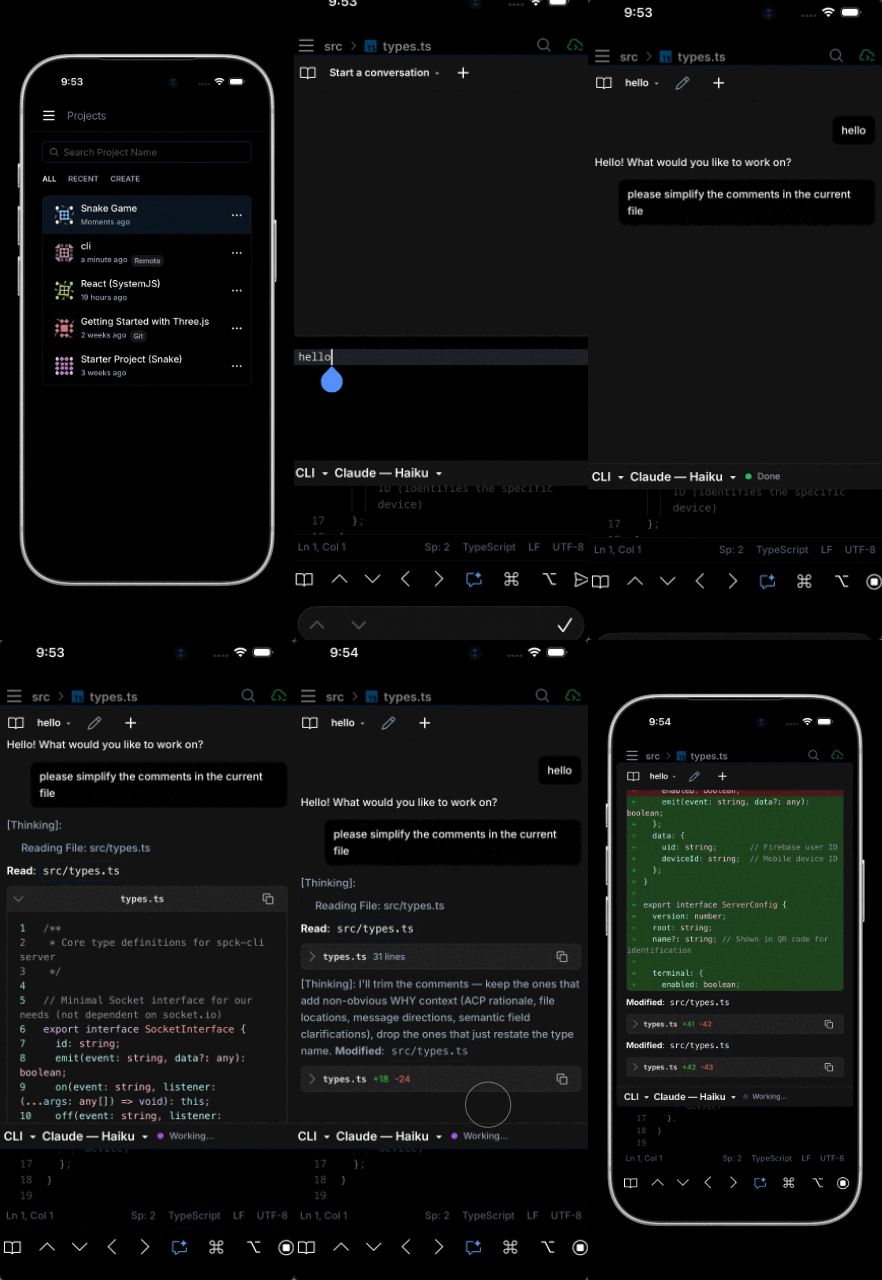
O que é ACP e por que usá-lo?
O Agent Client Protocol (ACP) é um padrão aberto da Zed Industries para comunicação editor ↔ agente de IA, no mesmo espírito do Language Server Protocol (LSP). O Spck CLI 0.6.0+ implementa ACP e atua como transporte entre o AI Chat do Spck Editor (o cliente) e qualquer binário de agente compatível com ACP que você tenha instalado (o agente).
Comparado ao AI Chat roteado pelo servidor dentro do app, o caminho ACP local lhe dá:
- Sua própria assinatura — chamadas do agente são cobradas na sua conta Claude Code / ChatGPT / Gemini, não na sua cota de IA do Spck Editor.
- Acesso real ao sistema de arquivos — agentes leem e escrevem arquivos reais em disco via o CLI, não as cópias em memória do editor.
- Ferramentas nativas — observadores de arquivo, servidores de linguagem e comandos shell rodam na sua máquina real.
- Continuidade com o desktop — o mesmo login
claude/gemini/codexque você usa na sua mesa impulsiona o chat móvel.
Agentes de IA Suportados
Instale os agentes que você quiser ter disponíveis. O Spck CLI os detecta automaticamente na inicialização.
| Agente | Instalação |
|---|---|
| Claude Code | claude |
| OpenAI Codex | npm install -g @agentclientprotocol/codex-acp |
| Gemini CLI | gemini |
Instalação e Configuração
1. Instale o Spck CLI
Se você ainda não o tem:
npm install -g spck
# ou execute sem instalar
npx spck
Veja Primeiros passos com Spck CLI para o assistente completo de primeira execução.
2. Instale uma ou mais CLIs de agente
Escolha quais agentes quer ter disponíveis. Você pode instalar vários — o AI Chat permitirá escolher entre eles a cada sessão. Veja a tabela Agentes de IA Suportados acima para os comandos de instalação.
3. Autentique cada agente uma vez
As CLIs de agente gerenciam o próprio login fora do Spck Editor:
claude            # Fluxo de login do Anthropic Claude Code
codex login       # Fluxo de login do OpenAI Codex (usado pelo codex-acp)
gemini            # Fluxo de login do Google Gemini
Se você pular esta etapa, o Spck Editor mostrará um erro como ACP agent requires authentication; run <binary> login and retry na primeira vez que você iniciar um chat.
4. Inicie o Spck CLI
cd /path/to/your/project
spck
Na inicialização, o CLI imprime um relatório de detecção por agente listando quais agentes estão disponíveis, seguido por um resumo de uma linha como ✅ ACP agents: Claude Code, Gemini CLI no bloco principal de funcionalidades. Se nada estiver disponível, recai para o AI Chat roteado pelo servidor.
5. Conecte o Spck Editor
Escaneie o QR code ou use Entrada Manual. Uma vez conectado, abra o AI Chat no Spck Editor — o seletor de transporte mostrará os agentes locais ao lado da opção em nuvem.
Autenticação
Cada agente gerencia suas próprias credenciais na máquina onde o Spck CLI roda. Execute o fluxo de login uma vez por agente:
# Claude Code
claude

# Codex (codex-acp envolve o próprio login do Codex CLI)
codex login

# Gemini CLI
gemini
Se você reinstalar ou trocar de máquina, repita o login no novo host. A autenticação é por host, por agente — o Spck Editor em si nunca retém essas credenciais.
Cobrança e Limites de Uso
Como o ACP roda o agente na sua máquina com suas próprias credenciais, todo o uso é cobrado na sua conta junto àquele provedor — não na sua assinatura do Spck Editor. O Spck Editor e os servidores de relay do Spck atuam como puro transporte neste modo e não consomem nada da sua cota de IA in-app para o tráfego ACP.
Cobrança do Claude Code
⚠️ Importante — Claude Code aplica um bucket de limite de uso separado quando é controlado por ferramentas de terceiros.
Quando o Claude Code é invocado a partir de um cliente de terceiros via ACP, a Anthropic contabiliza esse tráfego em um bucket de limite de uso diferente das suas sessões interativas do CLI
claudeem uma assinatura Pro / Max. Consequência prática: você pode esgotar o bucket de terceiros enquanto ainda tem espaço no Claude Code interativo (ou vice-versa), e você não pode consolidá-los.Verifique
/usagedentro doclaudee o Anthropic Console para ver seu consumo atual, e revise a documentação de custo e limites do Claude Code para os números aplicáveis ao seu plano.
Cobrança do Codex (codex-acp)
Cobrado pela auth própria do OpenAI Codex CLI — sua chave de API OpenAI ou login do ChatGPT. O uso conta contra qualquer plano daquela conta. Os preços e cotas são os mesmos do uso interativo do codex; veja openai.com/codex e o painel da OpenAI para os números atuais.
Cobrança do Gemini CLI
Cobrado pela sua conta Google ou chave de API Gemini. O uso conta contra o plano Gemini ou cota de API vinculada àquele login. Veja ai.google.dev para detalhes de limite de uso.
Configuração
ACP está habilitado por padrão e configurado via o spck-cli.config.json do projeto:
{
  "acp": {
    "enabled": true
  }
}
Veja Configuração → Configurações do ACP para o esquema completo.
Desabilitar ACP por projeto
Se você não quiser que o Spck Editor possa controlar um agente local neste host:
{
  "acp": {
    "enabled": false
  }
}
Quando desabilitado, o seletor de transporte do editor esconde a opção de agente local e qualquer RPC acp.* é rejeitado com FEATURE_DISABLED. O assistente de configuração faz esta pergunta na primeira execução (padrão Y); configurações que antecedem esta opção são carregadas com acp.enabled: true adicionado automaticamente e salvas de novo.
Desabilitar um único agente
Para evitar que um agente específico seja oferecido enquanto mantém o ACP habilitado para os outros, desinstale o binário desse agente. A detecção roda a cada inicialização do CLI, então o seletor de transporte do editor o removerá da lista.
ACP Local vs. AI Chat Roteado pelo Servidor
| Capacidade | Roteado pelo servidor (padrão, sem CLI) | Local (ACP, CLI conectado) |
|---|---|---|
| Onde o modelo roda | Nuvem Spck | Sua máquina |
| Credenciais | Sua conta Spck Editor | Login / chave de API do próprio agente |
| Acesso a arquivos | Sistema de arquivos em memória do editor | Arquivos reais em disco via raiz do CLI |
| Conta contra a cota de IA do Spck Editor | Sim | Não — cobrado do provedor do agente |
| Funciona sem o CLI rodando | Sim | Não (requer CLI + WebSocket) |
| Agentes disponíveis | Modelos hospedados pelo Spck | Claude Code, Codex, Gemini CLI |
| Prompts de permissão de ferramenta no celular | Quando aplicável | Sim, encaminhados via ACP |
| Streaming de tokens | Sim | Sim |
| Chat multi-turno | Sim | Sim |
Você pode trocar de transporte no meio do projeto — o AI Chat mostra os caminhos atualmente disponíveis com base no estado de conexão do CLI e nos agentes detectados.
Combinando com Tmux para Sessões Duradouras
Sessões ACP permanecem vivas através de reconexões do editor, mas o processo do Spck CLI em si termina quando seu terminal fecha. Para trabalho de agente de longa duração — grandes refatorações, sessões de planejamento de várias horas — inicie o CLI dentro de uma sessão tmux para que sobreviva a quedas de SSH, fechamentos de terminal e suspensões do notebook:
tmux new -s spck
spck
# Ctrl+B depois D para desanexar
Você também pode reconectar do seu celular via o terminal do Spck CLI e tmux attach -t spck para monitorar o agente ao vivo. Veja Usando Tmux para o padrão completo, incluindo rodar o CLI como serviço de fundo persistente.
Para hosts Linux, a página Claude Skill: Linux Service oferece uma configuração de um único comando para rodar o Spck CLI como um serviço systemd, de modo que o WebSocket — e qualquer sessão ACP sobre ele — auto-inicia no boot.
Perguntas Frequentes
Posso usar Claude Code no meu celular?
Sim. Instale o Claude Code no seu desktop, autentique com claude, e então execute spck no seu projeto. Conecte o Spck Editor do seu celular e escolha Claude Code no seletor de transporte do AI Chat. O modelo roda no seu desktop com sua assinatura; você o controla do seu celular.
O Spck Editor vê minha chave de API Claude / OpenAI / Gemini?
Não. Cada CLI de agente gerencia suas próprias credenciais na máquina onde o Spck CLI roda. Mensagens ACP são tuneladas pelo WebSocket criptografado entre o celular e o CLI, mas os tokens de auth do próprio agente nunca saem do seu host.
Há custo extra por usar Claude Code através do Spck Editor?
Sem cobrança extra do Spck Editor. O uso do agente conta contra seu plano Anthropic / OpenAI / Google exatamente como se você estivesse rodando o agente interativamente na sua mesa — exceto que a Anthropic aplica um bucket de limite de uso separado para clientes de terceiros; veja Cobrança e Limites de Uso acima.
Preciso de uma assinatura paga do Spck Editor para usar ACP?
Não. O nível gratuito (30 min/dia de conexão CLI) é suficiente para controlar qualquer agente ACP. Apenas o AI Chat roteado pelo servidor in-app consome cota de IA do Spck Editor.
O que acontece se eu perder minha conexão Wi-Fi no meio do chat?
O processo do agente continua vivo no host do CLI. Quando o editor se reconecta, a sessão é retomada com o histórico de chat completo. A saída de streaming que chegou enquanto você estava offline é reproduzida na reconexão.
Posso rodar agentes em um servidor remoto em vez do meu notebook?
Sim. Execute o Spck CLI em qualquer host Linux/macOS alcançável — uma VM de dev, um servidor doméstico, uma estação de trabalho — e conecte-se via o servidor de relay. Combine com tmux ou o skill systemd para manter o CLI vivo entre conexões.
O ACP funciona com Spck Editor Lite?
Sim. O tráfego ACP usa o mesmo transporte WebSocket que sistema de arquivos e git, que o Spck Editor Lite suporta. Certifique-se de que security.userAuthenticationEnabled está definido como false na sua configuração do CLI — a auth Firebase não é suportada no Lite. Veja Configuração → Autenticação de Usuário.
Por que meu agente não aparece no AI Chat?
Verifique o log de inicialização do CLI na linha por agente:
- Agente não detectado — instale-o (veja Agentes de IA Suportados).
- Detectado mas ausente do editor — certifique-se de ter completado o fluxo de login do próprio agente (
claude,codex login,gemini). - ACP desabilitado — verifique
acp.enabledem.spck-editor/config/spck-cli.config.json. Veja Configuração.
Solução de Problemas
Agente detectado mas a sessão não inicia
Na maioria das vezes isso significa que o agente não está autenticado. Execute o fluxo de login do agente no host do CLI:
claude              # então complete a auth do navegador
codex login
gemini
Se o problema persistir, verifique os logs do CLI em .spck-editor/logs/ pela saída stderr do agente, que geralmente aponta para a auth ou binário com falha.
Erros de limite de uso durante um chat
Para o Claude Code, o editor mostra o 429 da Anthropic textualmente. Verifique a página de uso do Anthropic Console e os docs de custo do Claude Code — lembre-se de que o bucket de limite de uso de terceiros é separado da sua cota interativa do claude.
Para Codex e Gemini, o editor mostra o erro de cota do próprio provedor. Resolva pelo console do provedor.
CLI trava ao iniciar uma sessão ACP
O Spck CLI registra o tráfego ACP em .spck-editor/logs/. Acompanhe o arquivo de log mais recente enquanto reproduz o problema:
tail -f .spck-editor/logs/spck-*.log
Abra um bug em github.com/spck-editor com o trecho relevante.
O agente faz alterações fora da raiz do projeto
Agentes ACP têm escopo restrito ao diretório root configurado do CLI. Se você vir escritas aparecendo fora dele, abra uma issue — isso não deveria acontecer. Como workaround, execute spck --root /path/to/specific/project para estreitar ainda mais o escopo.
Veja Também
- Primeiros passos com Spck CLI — instalar, autenticar e conectar pela primeira vez
- Referência do CLI — servidores de relay, fluxo de trabalho diário, limites de conexão
- Configuração → Configurações do ACP — a opção de configuração
acp.enabled - Uso Avançado — flags do CLI, múltiplos projetos, dicas de prompt mobile
- Usando Tmux — manter sessões ACP vivas através de reconexões
- Claude Skill: Linux Service — rodar Spck CLI como serviço
systemdpara que o ACP esteja sempre disponível - Especificação do Agent Client Protocol — o padrão aberto que o ACP implementa
- Documentação do Claude Code
- Repositório do Gemini CLI
- OpenAI Codex CLI