
시작하기
개요
Spck CLI는 안전한 WebSocket 연결을 통해 로컬 개발 환경을 Spck Editor 모바일 앱에 연결하는 커맨드라인 도구입니다. 실행한 후에는 스마트폰이나 태블릿에서 로컬 파일을 탐색하고 편집하거나, 터미널 명령을 실행하거나, 로컬 서버를 미리볼 수 있습니다.
요구 사항
필수
선택 사항 (권장)
- Git: 2.20.0 이상(Git 연동 기능에 필요)
- ripgrep: 15.0.0 이상(파일 검색 속도가 100배 향상)
설치
옵션 1: npx로 실행 (설치 불필요)
npx spck
항상 최신 버전을 사용합니다. 처음 설정하거나 가끔 사용할 때 적합합니다.
옵션 2: 전역 설치
npm install -g spck
spck
시작 속도가 빠르고, 오프라인에서도 동작하며, 매일 사용하기에 편리합니다.
데모
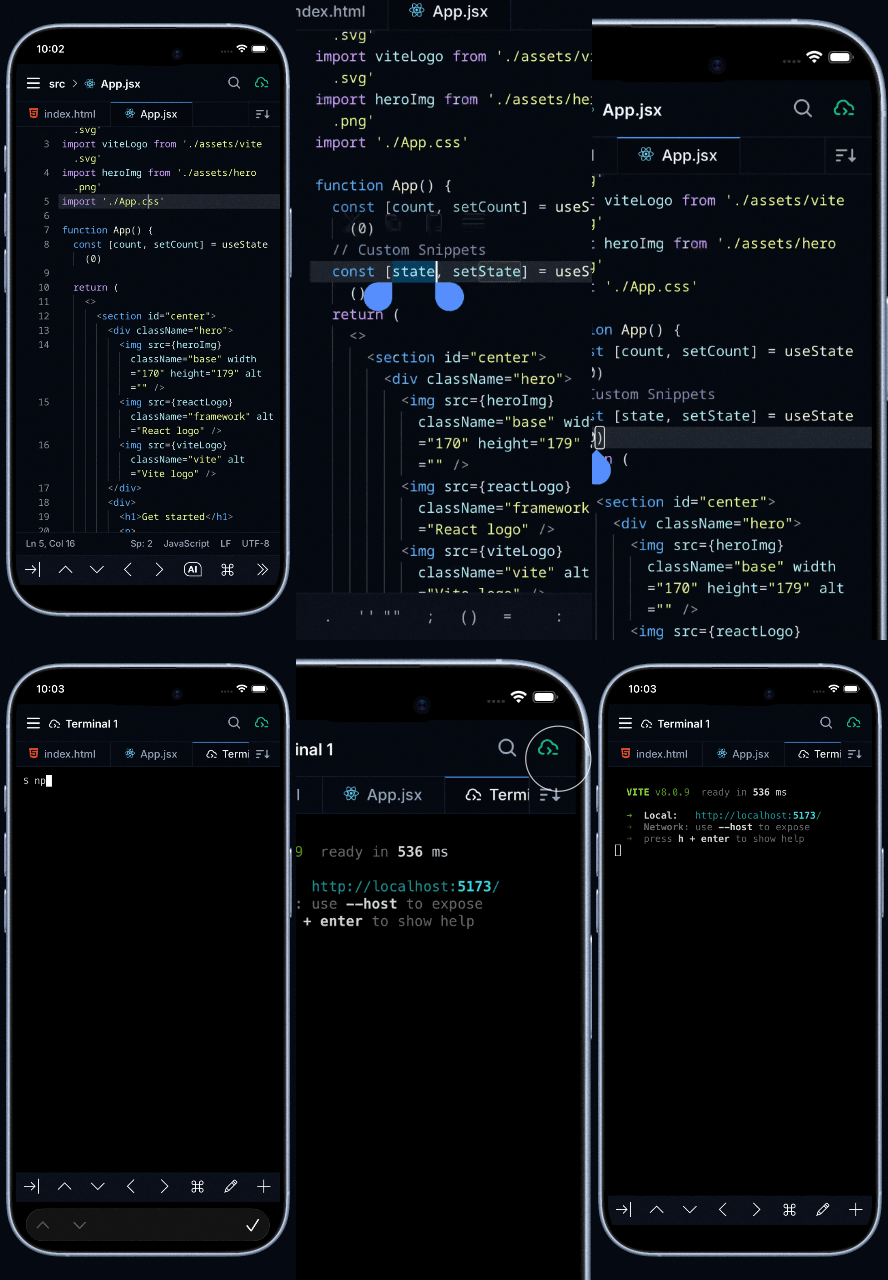
Spck CLI를 모바일 앱에 연결하고 로컬 파일을 원격으로 편집하는 짧은 데모입니다:
최초 설정
CLI를 처음 실행하면 인터랙티브 설정 마법사가 다음 단계를 안내합니다.
1. 인증
spck
# ENTER를 눌러 브라우저 열기
# Spck Editor 계정으로 로그인
# CLI 권한 부여
# 터미널로 돌아오기
자격 증명은 ~/.spck-editor/.credentials.json에 저장되며 세션 간에 유지됩니다.
2. 프로젝트 구성
마법사가 다음을 구성합니다.
- 루트 디렉터리: 파일 접근의 기본 디렉터리(기본값: 현재 디렉터리)
- 프로젝트 이름: 모바일 앱에 표시되는 이름(기본값: 디렉터리 이름)
3. Git 연동 (선택 사항)
.gitignore 파일이 감지되면 CLI가 .spck-editor/를 추가하여 시크릿이 실수로 커밋되지 않도록 제안합니다.
Add .spck-editor/ to .gitignore? (Y/n)
권장: 연결 자격 증명을 보호하려면 Y를 선택하세요.
설정 재실행
언제든지 재구성하려면:
spck --setup
Spck Editor 연결
CLI가 실행되면 QR 코드와 연결 정보가 표시됩니다.
방법 1: QR 코드 (권장)
중요: QR 코드를 스캔하기 전에 Spck Editor 앱을 설치하세요.
Android:
- 카메라 앱 또는 빠른 설정의 QR 스캐너 사용
- 감지되면 알림을 탭하여 Spck Editor 열기
- 앱이 자동으로 연결됨
💡 참고: 일부 QR 코드 스캐너는 Spck Editor를 직접 여는 커스텀 스킴을 처리하지 못할 수 있습니다. URL을 복사하여 Chrome에 붙여넣으면 Spck Editor가 실행됩니다.
iOS:
- 카메라 앱 또는 제어 센터의 QR 스캐너 사용
- 감지되면 알림을 탭하여 Spck Editor 열기
- 앱이 자동으로 연결됨
💡 참고: Spck Editor에는 내장 QR 스캐너가 없습니다. 기기의 기본 QR 기능을 사용하세요.
방법 2: 수동 입력
QR 코드가 작동하지 않는 경우:
- Spck Editor 열기 → 프로젝트 → 새 프로젝트 → 원격 서버 연결
- 터미널에 표시된 클라이언트 ID와 시크릿 입력
- 연결 탭