
고급 사용법
CLI 명령
기본 명령
# CLI 시작
spck

# 설정 마법사 실행
spck --setup

# 계정 정보 표시
spck --account

# 로그아웃 및 자격 증명 삭제
spck --logout

# 도움말 표시
spck --help

# 버전 표시
spck --version
고급 옵션
# 커스텀 구성 파일 사용
spck --config /path/to/config.json
spck -c /path/to/config.json

# 루트 디렉터리 재정의
spck --root /path/to/project
spck -r /path/to/project

# 릴레이 서버 재정의 (예: 특정 리전 사용)
spck --server cli-eu-1.spck.io
spck -s cli-na-1.spck.io
AI 코딩 에이전트 (ACP)
Spck CLI는 Agent Client Protocol (ACP)을 통해 Spck Editor의 AI 채팅을 로컬에 설치된 AI 코딩 에이전트(Claude Code, Codex 또는 Gemini CLI)에 연결합니다. 모델은 본인의 구독으로 본인의 머신에서 실행되며, 디스크의 실제 파일을 편집하고, 권한 프롬프트를 휴대폰으로 전달합니다.
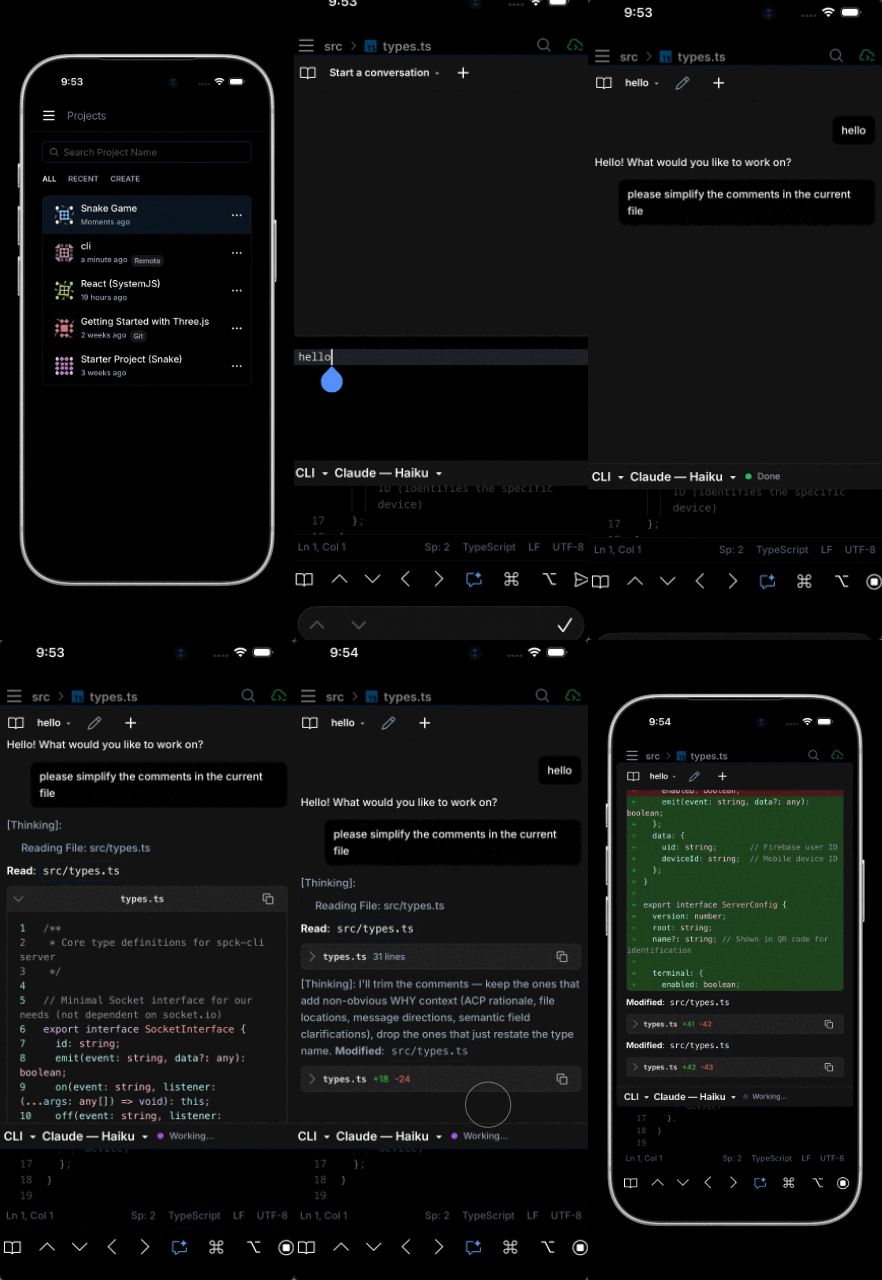
→ 모바일에서 AI 코딩 에이전트 (ACP) — 전체 가이드: 지원되는 에이전트, 설치, 결제 및 속도 제한(Anthropic이 타사 클라이언트에 적용하는 별도 Claude Code 할당량 포함), 구성, FAQ, 문제 해결.
💡 팁: tmux를 사용하면 연결을 끊은 후에도 AI 에이전트 세션이 계속 실행됩니다. 데스크톱에서 tmux 세션을 시작하고(
tmux new -s code), 에이전트를 실행한 다음, 휴대폰의 Spck CLI 터미널에서 다시 연결하세요(tmux attach -t code). 일반 셸 에이전트와 ACP 모드 에이전트 모두에서 작동합니다. 영구적인 원격 서버 설정을 포함한 전체 가이드는 Tmux 사용하기를 참조하세요.
고급 사용법
다중 프로젝트
서로 다른 프로젝트에 대해 별도의 CLI 인스턴스를 동시에 실행:
# 터미널 1: 프로젝트 A
cd /path/to/projectA
spck

# 터미널 2: 프로젝트 B
cd /path/to/projectB
spck
각 프로젝트는 고유한 구성과 연결을 유지합니다.
💡 팁: 여러 CLI 인스턴스를 사용하여 데스크톱과 스마트폰 간에 파일을 전송할 수도 있습니다. 단계별 가이드는 모바일과 데스크톱 간 파일 전송을 참조하세요.
커스텀 구성 파일
시나리오별로 특화된 구성 파일 만들기:
# 개발 구성
spck --config ~/configs/dev-config.json

# 프로덕션 구성 (읽기 전용, 터미널 없음)
spck --config ~/configs/prod-config.json
환경별 설정
로컬 개발:
{
  "security": {
    "userAuthenticationEnabled": false
  },
  "terminal": {
    "enabled": true
  }
}
프로덕션 서버:
{
  "security": {
    "userAuthenticationEnabled": true
  },
  "terminal": {
    "enabled": false
  }
}
높은 CPU 사용량
무시 패턴을 추가하여 파일 감시 줄이기:
{
  "filesystem": {
    "watchIgnorePatterns": [
      "**/.git/**",
      "**/.spck-editor/**",
      "**/node_modules/**",
      "**/dist/**",
      "**/build/**",
      "**/.next/**",
      "**/coverage/**",
      "**/.cache/**"
    ]
  }
}
동시 터미널 수 제한:
{
  "terminal": {
    "maxTerminals": 5
  }
}
모바일용 셸 프롬프트 줄이기
모바일 기기는 가로 화면 공간이 제한적입니다. 기본 셸 프롬프트(일반적으로 현재 디렉터리 경로, 사용자 이름, 호스트명 포함)는 터미널을 복잡하게 만들어 명령 출력을 읽기 어렵게 합니다.
프롬프트를 $ 만으로 변경하면 작은 화면에서 훨씬 깔끔한 터미널 경험을 얻을 수 있습니다.
Bash
~/.bashrc에 다음을 추가:
export PS1='\$ '
셸을 재시작하지 않고 적용:
source ~/.bashrc
Zsh
~/.zshrc에 다음을 추가:
PROMPT='$ '
셸을 재시작하지 않고 적용:
source ~/.zshrc
PowerShell (Windows)
프로파일 파일이 없으면 생성한 후 열기:
New-Item -Path $PROFILE -Type File -Force
notepad $PROFILE
프로파일에 다음을 추가:
function prompt { "$ " }
셸을 재시작하지 않고 적용:
. $PROFILE
명령 프롬프트 (Windows)
현재 세션에 대한 최소 프롬프트 설정:
PROMPT $$
영구적으로 적용하려면 제어판 → 시스템 → 고급 시스템 설정 → 환경 변수에서 PROMPT를 값 $$로 사용자 또는 시스템 환경 변수로 추가하세요.