
AI 코딩 에이전트 (ACP)
Spck Editor의 AI Chat을 통해 Claude Code, OpenAI Codex, 또는 Gemini CLI를 휴대폰에서 직접 실행하세요. Spck CLI는 개방형 Agent Client Protocol (ACP)를 통해 에디터를 로컬에 설치된 에이전트 CLI와 연결하여, 모델이 모바일 기기에서 감독하는 동안 사용자의 머신에서, 사용자의 구독으로, 실제 파일에 대해 실행되도록 합니다.
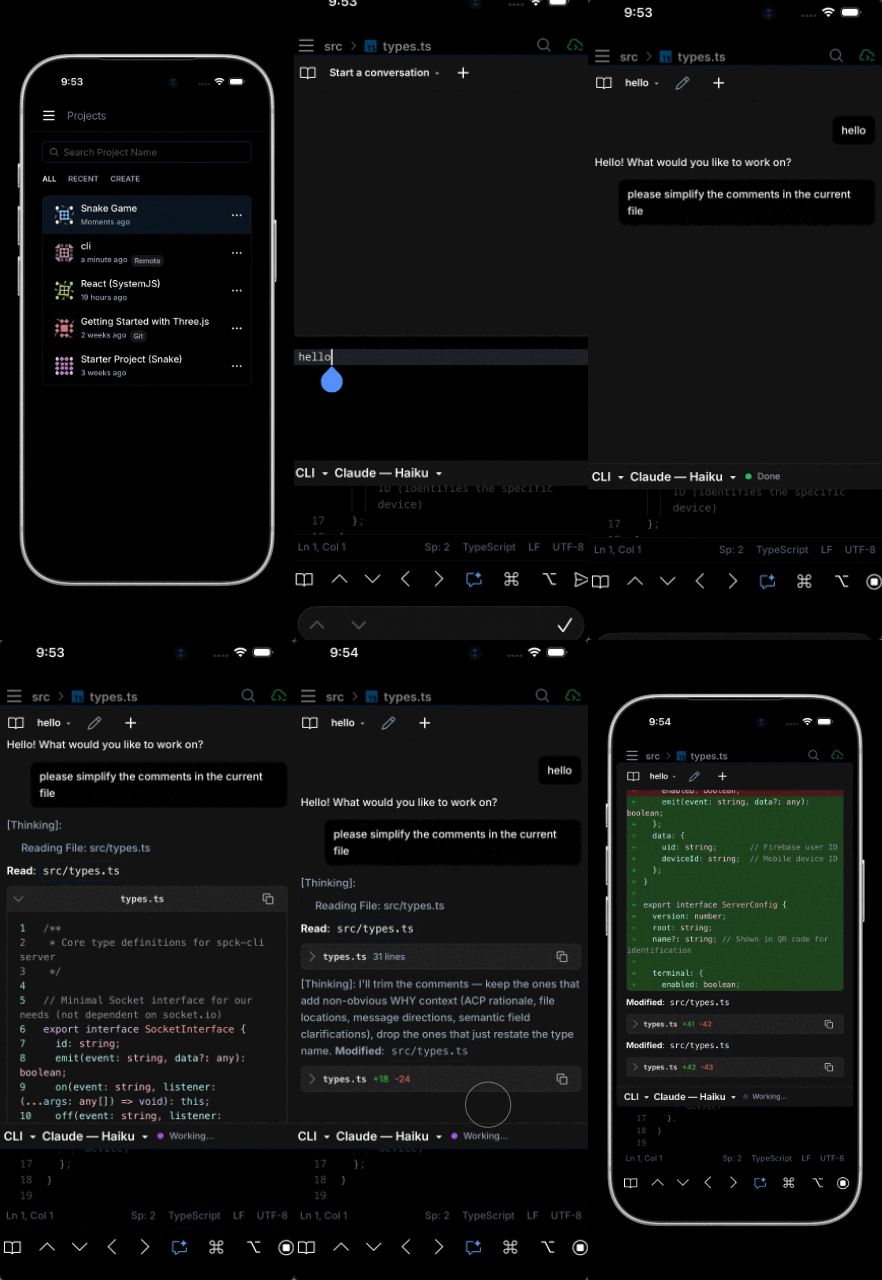
ACP란 무엇이며 왜 사용하는가?
Agent Client Protocol (ACP)은 Language Server Protocol (LSP)과 같은 정신에 따라 에디터 ↔ AI 에이전트 통신을 위한 Zed Industries의 개방형 표준입니다. Spck CLI 0.6.0+는 ACP를 구현하며, Spck Editor의 AI Chat (클라이언트)과 설치된 모든 ACP 호환 에이전트 바이너리 (에이전트) 사이의 트랜스포트 역할을 합니다.
인앱 서버 라우팅 AI Chat과 비교했을 때, 로컬 ACP 경로는 다음을 제공합니다:
- 본인의 구독 — 에이전트 호출은 Spck Editor AI 할당량이 아닌 Claude Code / ChatGPT / Gemini 계정에 청구됩니다.
- 실제 파일시스템 접근 — 에이전트는 에디터의 메모리 내 복사본이 아니라 CLI를 통해 디스크의 실제 파일을 읽고 씁니다.
- 네이티브 도구 — 파일 워처, 언어 서버, 셸 명령이 실제 머신에서 실행됩니다.
- 데스크톱과의 연속성 — 책상에서 사용하는 동일한
claude/gemini/codex로그인이 모바일 채팅을 구동합니다.
지원되는 AI 에이전트
원하는 에이전트를 설치하세요. Spck CLI가 시작 시 자동으로 감지합니다.
| 에이전트 | 설치 |
|---|---|
| Claude Code | claude |
| OpenAI Codex | npm install -g @agentclientprotocol/codex-acp |
| Gemini CLI | gemini |
설치 및 설정
1. Spck CLI 설치
아직 없다면:
npm install -g spck
# 또는 설치 없이 실행
npx spck
전체 첫 실행 마법사는 Spck CLI 시작하기를 참조하세요.
2. 하나 이상의 에이전트 CLI 설치
사용 가능하게 하고 싶은 에이전트를 선택하세요. 여러 개를 설치할 수 있으며 — AI Chat은 세션별로 그 중에서 선택할 수 있게 합니다. 설치 명령은 위의 지원되는 AI 에이전트 표를 참조하세요.
3. 각 에이전트를 한 번 인증
에이전트 CLI는 각각 Spck Editor 외부에서 자체 로그인을 관리합니다:
claude            # Anthropic Claude Code 로그인 플로우
codex login       # OpenAI Codex 로그인 플로우 (codex-acp가 사용)
gemini            # Google Gemini 로그인 플로우
이 단계를 건너뛰면 채팅을 처음 시작할 때 Spck Editor가 ACP agent requires authentication; run <binary> login and retry와 같은 오류를 표시합니다.
4. Spck CLI 시작
cd /path/to/your/project
spck
시작 시 CLI는 어떤 에이전트가 사용 가능한지 나열하는 에이전트별 감지 보고서를 출력하며, 이어서 주 기능 블록에 ✅ ACP agents: Claude Code, Gemini CLI와 같은 한 줄 요약이 표시됩니다. 아무것도 사용할 수 없으면 대신 서버 라우팅 AI Chat으로 대체됩니다.
5. Spck Editor 연결
QR 코드를 스캔하거나 수동 입력을 사용하세요. 연결되면 Spck Editor에서 AI Chat을 열면 — 트랜스포트 스위처가 클라우드 옵션과 함께 로컬 에이전트를 표시합니다.
인증
각 에이전트는 Spck CLI가 실행되는 머신에서 자체 자격 증명을 관리합니다. 에이전트당 한 번씩 로그인 플로우를 실행하세요:
# Claude Code
claude

# Codex (codex-acp는 Codex CLI 자체 로그인을 래핑)
codex login

# Gemini CLI
gemini
재설치하거나 머신을 옮긴 경우 새 호스트에서 로그인을 반복하세요. 인증은 호스트별, 에이전트별 입니다 — Spck Editor 자체는 이러한 자격 증명을 보유하지 않습니다.
요금 청구 및 사용량 제한
ACP는 본인의 자격 증명으로 본인의 머신에서 에이전트를 실행하므로, 모든 사용량은 해당 제공자의 본인 계정에 청구됩니다 — Spck Editor 구독에 청구되지 않습니다. 이 모드에서 Spck Editor와 Spck 릴레이 서버는 순수 트랜스포트로 동작하며 ACP 트래픽에 대해 앱 내 AI 할당량을 소비하지 않습니다.
Claude Code 요금 청구
⚠️ 중요 — Claude Code는 타사 도구에 의해 구동될 때 별도의 사용량 제한 버킷을 적용합니다.
Claude Code가 ACP를 통해 타사 클라이언트에서 호출되면 Anthropic은 해당 트래픽을 Pro / Max 구독의 대화형
claudeCLI 세션과 다른 사용량 제한 버킷에 계산합니다. 실질적인 결과: 대화형 Claude Code 여유가 남아있는데도 타사 버킷을 소진할 수 있으며 (또는 그 반대), 두 버킷을 합칠 수 없습니다.현재 소비량은
claude안에서/usage와 Anthropic Console을 확인하고, 사용 중인 플랜에 적용되는 수치는 Claude Code 비용 및 제한 문서를 검토하세요.
Codex (codex-acp) 요금 청구
OpenAI Codex CLI 자체 인증을 통해 청구됩니다 — 본인의 OpenAI API 키 또는 ChatGPT 로그인입니다. 사용량은 해당 계정이 가진 어떤 플랜에 대해 계산됩니다. 가격과 할당량은 대화형 codex 사용과 동일합니다; 현재 수치는 openai.com/codex와 OpenAI 대시보드를 참조하세요.
Gemini CLI 요금 청구
본인의 Google 계정이나 Gemini API 키를 통해 청구됩니다. 사용량은 해당 로그인에 연결된 Gemini 플랜 또는 API 할당량에 대해 계산됩니다. 사용량 제한 상세는 ai.google.dev를 참조하세요.
구성
ACP는 기본적으로 활성화되어 있으며 프로젝트의 spck-cli.config.json을 통해 구성됩니다:
{
  "acp": {
    "enabled": true
  }
}
전체 스키마는 구성 → ACP 설정을 참조하세요.
프로젝트별 ACP 비활성화
이 호스트에서 Spck Editor가 로컬 에이전트를 구동할 수 없게 하려면:
{
  "acp": {
    "enabled": false
  }
}
비활성화되면 에디터의 트랜스포트 스위처는 로컬 에이전트 옵션을 숨기고 모든 acp.* RPC는 FEATURE_DISABLED로 거부됩니다. 설정 마법사는 첫 실행 시 이 질문을 합니다 (기본값 Y); 이 옵션 이전의 구성은 acp.enabled: true가 자동으로 추가되어 로드되고 다시 저장됩니다.
단일 에이전트 비활성화
다른 에이전트에 대해 ACP를 활성화한 상태에서 특정 에이전트가 제공되지 않도록 하려면 해당 에이전트의 바이너리를 제거하세요. 감지는 CLI가 시작될 때마다 실행되므로 에디터의 트랜스포트 스위처가 목록에서 제거합니다.
로컬 ACP 대 서버 라우팅 AI Chat
| 기능 | 서버 라우팅 (기본값, CLI 없음) | 로컬 (ACP, CLI 연결됨) |
|---|---|---|
| 모델 실행 위치 | Spck 클라우드 | 본인 머신 |
| 자격 증명 | 본인의 Spck Editor 계정 | 에이전트 자체 로그인 / API 키 |
| 파일 접근 | 에디터의 메모리 내 파일시스템 | CLI 루트를 통한 디스크의 실제 파일 |
| Spck Editor AI 할당량 차감 | 예 | 아니오 — 에이전트 제공자에 청구 |
| CLI 실행 없이 작동 | 예 | 아니오 (CLI + WebSocket 필요) |
| 사용 가능한 에이전트 | Spck 호스팅 모델 | Claude Code, Codex, Gemini CLI |
| 휴대폰의 도구 사용 권한 프롬프트 | 해당하는 경우 | 예, ACP를 통해 전달됨 |
| 토큰 스트리밍 | 예 | 예 |
| 멀티턴 채팅 | 예 | 예 |
프로젝트 중간에 트랜스포트를 전환할 수 있습니다 — AI Chat은 CLI 연결 상태와 감지된 에이전트를 기반으로 현재 사용 가능한 경로를 표시합니다.
장시간 세션을 위한 Tmux와의 결합
ACP 세션은 에디터 재연결을 견디지만, Spck CLI 프로세스 자체는 터미널이 닫히면 종료됩니다. 대규모 리팩터링, 수 시간의 계획 세션 등 장시간 에이전트 작업의 경우, SSH 연결 끊김, 터미널 종료, 노트북 슬립을 견딜 수 있도록 tmux 세션 내에서 CLI를 시작하세요:
tmux new -s spck
spck
# Ctrl+B 다음 D로 detach
휴대폰에서 Spck CLI 터미널을 통해 다시 연결하고 tmux attach -t spck로 에이전트를 라이브로 모니터링할 수도 있습니다. 영구 백그라운드 서비스로 CLI를 실행하는 것을 포함한 전체 패턴은 Tmux 사용하기를 참조하세요.
Linux 호스트의 경우, Claude Skill: Linux Service 페이지는 Spck CLI를 systemd 서비스로 실행하기 위한 단일 명령 설정을 제공하므로 WebSocket과 그 위의 모든 ACP 세션이 부팅 시 자동으로 시작됩니다.
자주 묻는 질문
휴대폰에서 Claude Code를 사용할 수 있나요?
예. 데스크톱에 Claude Code를 설치하고 claude로 인증한 다음 프로젝트에서 spck를 실행하세요. 휴대폰에서 Spck Editor를 연결하고 AI Chat의 트랜스포트 스위처에서 Claude Code를 선택하세요. 모델은 본인의 구독으로 데스크톱에서 실행되며, 휴대폰에서 구동합니다.
Spck Editor가 내 Claude / OpenAI / Gemini API 키를 보나요?
아니오. 각 에이전트 CLI는 Spck CLI가 실행되는 머신에서 자체 자격 증명을 관리합니다. ACP 메시지는 휴대폰과 CLI 사이의 암호화된 WebSocket을 통해 터널링되지만 에이전트 자체 인증 토큰은 호스트를 벗어나지 않습니다.
Spck Editor를 통해 Claude Code를 사용하는 데 추가 비용이 있나요?
추가 Spck Editor 요금은 없습니다. 에이전트의 사용량은 책상에서 대화형으로 에이전트를 실행하는 것과 정확히 같은 방식으로 본인의 Anthropic / OpenAI / Google 플랜에 계산됩니다 — 단, Anthropic은 타사 클라이언트에 대해 별도의 사용량 제한 버킷을 적용합니다; 위의 요금 청구 및 사용량 제한을 참조하세요.
ACP를 사용하려면 유료 Spck Editor 구독이 필요한가요?
아니오. 무료 등급 (하루 30분 CLI 연결)은 어떤 ACP 에이전트든 구동하기에 충분합니다. 앱 내 서버 라우팅 AI Chat만 Spck Editor AI 할당량을 소비합니다.
채팅 중에 Wi-Fi 연결이 끊기면 어떻게 되나요?
에이전트 프로세스는 CLI 호스트에서 계속 살아 있습니다. 에디터가 다시 연결되면 전체 채팅 기록과 함께 세션이 재개됩니다. 오프라인 동안 도착한 스트리밍 출력은 재연결 시 재생됩니다.
노트북 대신 원격 서버에서 에이전트를 실행할 수 있나요?
예. 도달 가능한 모든 Linux/macOS 호스트 — 개발 VM, 홈 서버, 워크스테이션 — 에서 Spck CLI를 실행하고 릴레이 서버를 통해 연결할 수 있습니다. 연결 간 CLI를 계속 살아있게 하려면 tmux 또는 systemd 스킬과 결합하세요.
ACP가 Spck Editor Lite와 함께 작동하나요?
예. ACP 트래픽은 Spck Editor Lite가 지원하는 파일시스템 및 git과 동일한 WebSocket 트랜스포트를 사용합니다. CLI 구성에서 security.userAuthenticationEnabled가 false로 설정되어 있는지 확인하세요 — Firebase 인증은 Lite에서 지원되지 않습니다. 구성 → 사용자 인증을 참조하세요.
AI Chat에 내 에이전트가 표시되지 않는 이유는 무엇인가요?
CLI 시작 로그에서 에이전트별 라인을 확인하세요:
- 에이전트가 감지되지 않음 — 설치하세요 (지원되는 AI 에이전트 참조).
- 감지되었지만 에디터에 없음 — 에이전트 자체 로그인 플로우를 완료했는지 확인하세요 (
claude,codex login,gemini). - ACP 비활성화됨 —
.spck-editor/config/spck-cli.config.json에서acp.enabled를 확인하세요. 구성 참조.
문제 해결
에이전트는 감지되었지만 세션이 시작되지 않음
대개 에이전트가 인증되지 않았음을 의미합니다. CLI 호스트에서 에이전트의 로그인 플로우를 실행하세요:
claude              # 그 다음 브라우저 인증 완료
codex login
gemini
문제가 지속되면 .spck-editor/logs/의 CLI 로그에서 에이전트의 stderr 출력을 확인하세요. 일반적으로 실패한 인증이나 바이너리를 가리킵니다.
채팅 중 사용량 제한 오류
Claude Code의 경우 에디터는 Anthropic의 429를 그대로 표시합니다. Anthropic Console 사용량 페이지와 Claude Code 비용 문서를 확인하세요 — 타사 사용량 제한 버킷이 대화형 claude 할당량과 별개임을 기억하세요.
Codex와 Gemini의 경우 에디터는 제공자 자체의 할당량 오류를 표시합니다. 제공자 콘솔을 통해 해결하세요.
ACP 세션 시작 시 CLI 충돌
Spck CLI는 ACP 트래픽을 .spck-editor/logs/에 기록합니다. 문제를 재현하는 동안 최신 로그 파일을 추적하세요:
tail -f .spck-editor/logs/spck-*.log
관련 스니펫과 함께 github.com/spck-editor에 버그를 보고하세요.
에이전트가 프로젝트 루트 외부에서 변경하는 경우
ACP 에이전트는 CLI의 구성된 root 디렉터리로 범위가 한정됩니다. 그 외부에 쓰기가 나타나면 이슈를 제출하세요 — 이런 일은 발생해서는 안 됩니다. 임시 방편으로 spck --root /path/to/specific/project를 실행해 범위를 더 좁히세요.
관련 항목
- Spck CLI 시작하기 — 처음 설치, 인증, 연결
- CLI 참조 — 릴레이 서버, 일일 워크플로, 연결 제한
- 구성 → ACP 설정 —
acp.enabled구성 옵션 - 고급 사용법 — CLI 플래그, 여러 프로젝트, 모바일 프롬프트 팁
- Tmux 사용하기 — 재연결을 거치며 ACP 세션 유지
- Claude Skill: Linux Service — Spck CLI를
systemd서비스로 실행해 ACP가 항상 사용 가능하도록 - Agent Client Protocol 사양 — ACP가 구현하는 개방형 표준
- Claude Code 문서
- Gemini CLI 저장소
- OpenAI Codex CLI