
はじめに
概要
Spck CLI は、セキュアな WebSocket 接続を通じてローカル開発環境を Spck Editor モバイルアプリに接続するコマンドラインツールです。起動後は、ローカルファイルの閲覧・編集、ターミナルコマンドの実行、ローカルサーバーのプレビューがすべてスマートフォンやタブレットから行えます。
必要条件
必須
- Node.js: 18.0.0 以上
- Spck Editor アカウント: 無料アカウント(30分/日)またはプレミアムサブスクリプション(無制限)
- Spck Editor モバイルアプリ: Android または iOS
オプション(推奨)
- Git: 2.20.0 以上(Git 連携機能に使用)
- ripgrep: 15.0.0 以上(ファイル検索が大幅に高速化、100倍の改善)
インストール
オプション 1: npx で実行(インストール不要)
npx spck
常に最新バージョンを使用します。初回セットアップや時々の利用に最適です。
オプション 2: グローバルインストール
npm install -g spck
spck
起動が速く、オフラインで動作し、日常使いに便利です。
デモ
Spck CLI をモバイルアプリに接続し、ローカルファイルをリモートで編集する短いウォークスルーです:
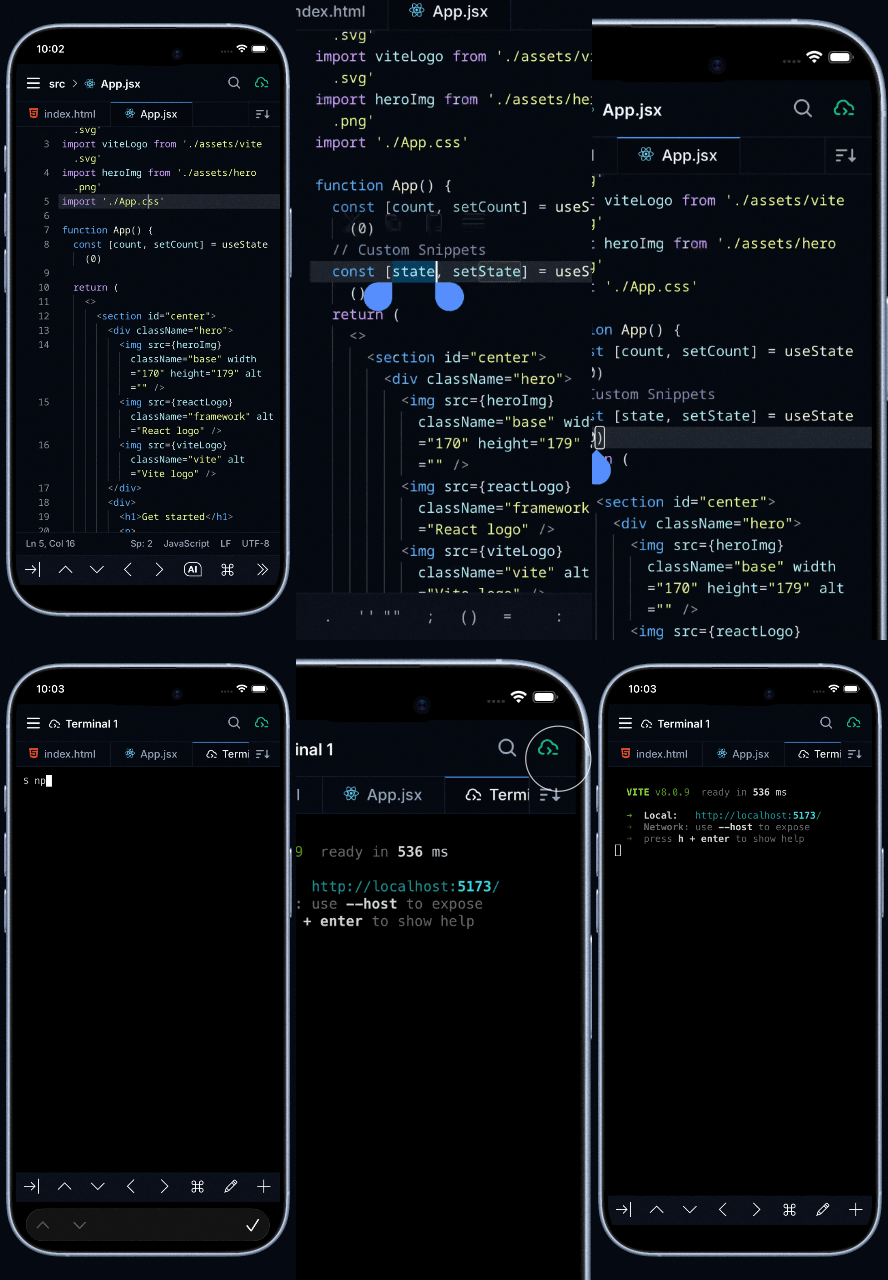
初回セットアップ
CLI を初めて起動すると、インタラクティブなセットアップウィザードが次の手順を案内します。
1. 認証
spck
# ENTER を押してブラウザを開く
# Spck Editor アカウントでサインイン
# CLI を認証する
# ターミナルに戻る
認証情報は ~/.spck-editor/.credentials.json に保存され、セッションをまたいで保持されます。
2. プロジェクト設定
ウィザードで以下を設定します。
- ルートディレクトリ: ファイルアクセスのベースディレクトリ(デフォルト: カレントディレクトリ)
- プロジェクト名: モバイルアプリに表示される名前(デフォルト: ディレクトリ名)
3. Git 連携(オプション)
.gitignore ファイルが検出された場合、シークレットを誤ってコミットしないよう .spck-editor/ を追加するか確認されます。
Add .spck-editor/ to .gitignore? (Y/n)
推奨: 接続認証情報を保護するために Y を選択してください。
セットアップの再実行
いつでも再設定するには:
spck --setup
Spck Editor への接続
CLI が起動すると、QR コードと接続情報が表示されます。
方法 1: QR コード(推奨)
重要: QR コードをスキャンする前に Spck Editor アプリをインストールしてください。
Android の場合:
- カメラアプリまたはクイック設定の QR スキャナーを使用する
- 検出されたら、通知をタップして Spck Editor を開く
- アプリが自動的に接続される
💡 注意: QR コードスキャナーによっては、Spck Editor を直接開くカスタムスキームを処理できない場合があります。URL をコピーして Chrome に貼り付けると、Spck Editor が起動します。
iOS の場合:
- カメラアプリまたはコントロールセンターの QR スキャナーを使用する
- 検出されたら、通知をタップして Spck Editor を開く
- アプリが自動的に接続される
💡 注意: Spck Editor には QR スキャナーが内蔵されていません。デバイスのネイティブ QR 機能を使用してください。
方法 2: 手動入力
QR コードが機能しない場合:
- Spck Editor を開く → プロジェクト → 新規プロジェクト → リモートサーバーをリンク
- ターミナルに表示されたクライアント ID とシークレットを入力する
- 接続をタップする
次のステップ
- リレーシステムを理解する: CLI のトラフィックルーティングとサーバーの選び方を学ぶ — CLI リファレンス を参照
- セットアップを設定する: ターミナル、セキュリティ、ファイルシステムの設定を調整する — 設定 を参照
- 高度な機能を探る: CLI コマンド、AI コーディングエージェント、複数プロジェクト — 高度な使い方 を参照
- デバイス間でファイルを転送する: スマートフォンとデスクトップ間でプロジェクトをワイヤレスでコピーする — ファイル転送 を参照
- セッションを維持する: tmux でデバイスをまたいでセッションを共有する — tmux の使い方 を参照