
高度な使い方
CLI コマンド
基本コマンド
# CLI を起動する
spck

# セットアップウィザードを実行する
spck --setup

# アカウント情報を表示する
spck --account

# ログアウトして認証情報を削除する
spck --logout

# ヘルプを表示する
spck --help

# バージョンを表示する
spck --version
高度なオプション
# カスタム設定ファイルを使用する
spck --config /path/to/config.json
spck -c /path/to/config.json

# ルートディレクトリを上書きする
spck --root /path/to/project
spck -r /path/to/project

# リレーサーバーを上書きする(例: 特定のリージョンを使用する)
spck --server cli-eu-1.spck.io
spck -s cli-na-1.spck.io
AI コーディングエージェント (ACP)
Spck CLI は、Agent Client Protocol (ACP) を介して、ローカルにインストールされた AI コーディングエージェント(Claude Code、Codex、Gemini CLI)と Spck Editor の AI チャットを橋渡しします。モデルはご自身のサブスクリプションで自分のマシン上で動作し、ディスク上の実ファイルを編集し、権限プロンプトをスマートフォンに転送します。
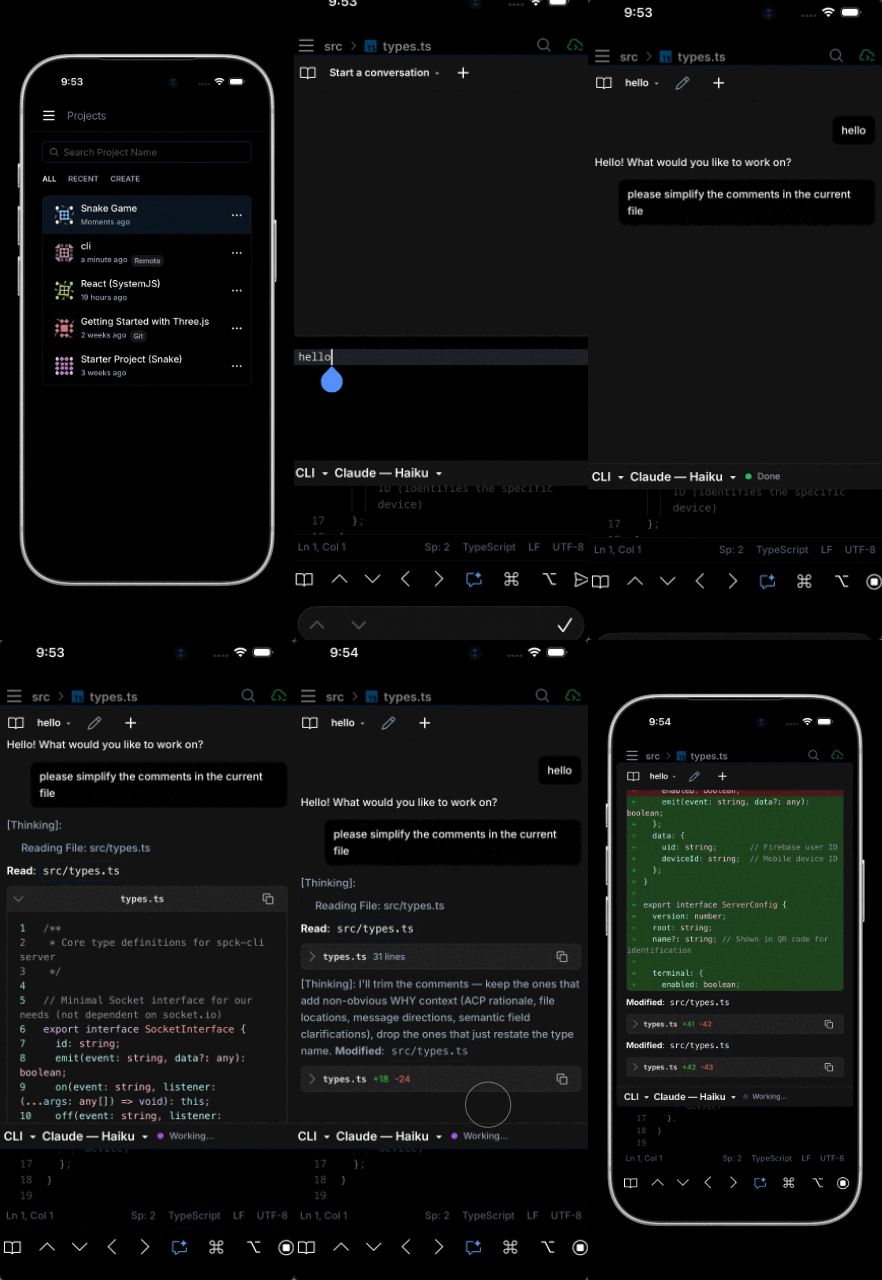
→ モバイルでの AI コーディングエージェント (ACP) — 完全ガイド:サポートされているエージェント、インストール、課金・レート制限(Anthropic がサードパーティ向けに適用する Claude Code の個別クォータを含む)、設定、FAQ、トラブルシューティング。
💡 ヒント: tmux を使用すると、切断後も AI エージェントセッションを継続できます。デスクトップで tmux セッションを開始し(
tmux new -s code)、エージェントを起動してから、スマートフォンの Spck CLI ターミナルで再接続します(tmux attach -t code)。シェルベースのエージェントにも ACP モードのエージェントにも使えます。永続的なリモートサーバーのセットアップを含む完全なガイドは Tmux の使い方 を参照してください。
高度な使い方
複数プロジェクト
異なるプロジェクト向けに別々の CLI インスタンスを同時実行する:
# ターミナル 1: プロジェクト A
cd /path/to/projectA
spck

# ターミナル 2: プロジェクト B
cd /path/to/projectB
spck
各プロジェクトは独自の設定と接続を保持します。
💡 ヒント: 複数の CLI インスタンスを使用してデスクトップとスマートフォン間でファイルを転送することもできます。ステップバイステップのガイドは モバイルとデスクトップ間のファイル転送 を参照してください。
カスタム設定ファイル
異なるシナリオ向けに特化した設定を作成する:
# 開発用設定
spck --config ~/configs/dev-config.json

# 本番用設定(読み取り専用、ターミナルなし)
spck --config ~/configs/prod-config.json
環境別のセットアップ
ローカル開発:
{
  "security": {
    "userAuthenticationEnabled": false
  },
  "terminal": {
    "enabled": true
  }
}
本番サーバー:
{
  "security": {
    "userAuthenticationEnabled": true
  },
  "terminal": {
    "enabled": false
  }
}
CPU 使用率が高い場合
無視パターンを追加してファイル監視を減らす:
{
  "filesystem": {
    "watchIgnorePatterns": [
      "**/.git/**",
      "**/.spck-editor/**",
      "**/node_modules/**",
      "**/dist/**",
      "**/build/**",
      "**/.next/**",
      "**/coverage/**",
      "**/.cache/**"
    ]
  }
}
同時ターミナル数を制限する:
{
  "terminal": {
    "maxTerminals": 5
  }
}
モバイル向けシェルプロンプトの短縮
モバイルデバイスでは水平方向の画面スペースが限られています。デフォルトのシェルプロンプト(通常、現在のディレクトリパス、ユーザー名、ホスト名を含む)はターミナルを圧迫し、コマンド出力が読みにくくなります。
プロンプトを $ だけにすると、小さな画面でもすっきりとしたターミナル体験が得られます。
Bash
~/.bashrc に以下を追加する:
export PS1='\$ '
シェルを再起動せずに適用する:
source ~/.bashrc
Zsh
~/.zshrc に以下を追加する:
PROMPT='$ '
シェルを再起動せずに適用する:
source ~/.zshrc
PowerShell (Windows)
プロファイルファイルがまだ存在しない場合は作成し、開く:
New-Item -Path $PROFILE -Type File -Force
notepad $PROFILE
プロファイルに以下を追加する:
function prompt { "$ " }
シェルを再起動せずに適用する:
. $PROFILE
コマンドプロンプト (Windows)
現在のセッション用に最小限のプロンプトを設定する:
PROMPT $$
永続的にするには、コントロールパネル → システム → システムの詳細設定 → 環境変数 から PROMPT を値 $$ のユーザーまたはシステム環境変数として追加してください。