
Erste Schritte
Überblick
Spck CLI ist ein Befehlszeilenwerkzeug, das deine lokale Entwicklungsumgebung über eine sichere WebSocket-Verbindung mit der mobilen Spck Editor-App verbindet. Sobald es läuft, kannst du lokale Dateien durchsuchen und bearbeiten, Terminalbefehle ausführen und lokale Server in der Vorschau anzeigen – alles direkt vom Telefon oder Tablet aus.
Voraussetzungen
Erforderlich
- Node.js: 18.0.0 oder höher
- Spck Editor-Konto: Kostenloses Konto (30 Min./Tag) oder Premium-Abonnement (unbegrenzt)
- Spck Editor Mobile App: Android oder iOS
Optional (Empfohlen)
- Git: 2.20.0+ für Git-Integrationsfunktionen
- ripgrep: 15.0.0+ für deutlich schnellere Dateisuche (100-fache Verbesserung)
Installation
Option 1: Mit npx ausführen (Keine Installation)
npx spck
Verwendet immer die neueste Version – ideal für die Ersteinrichtung oder gelegentliche Nutzung.
Option 2: Globale Installation
npm install -g spck
spck
Schnellerer Start, funktioniert offline und ist praktisch für den täglichen Einsatz.
Demo
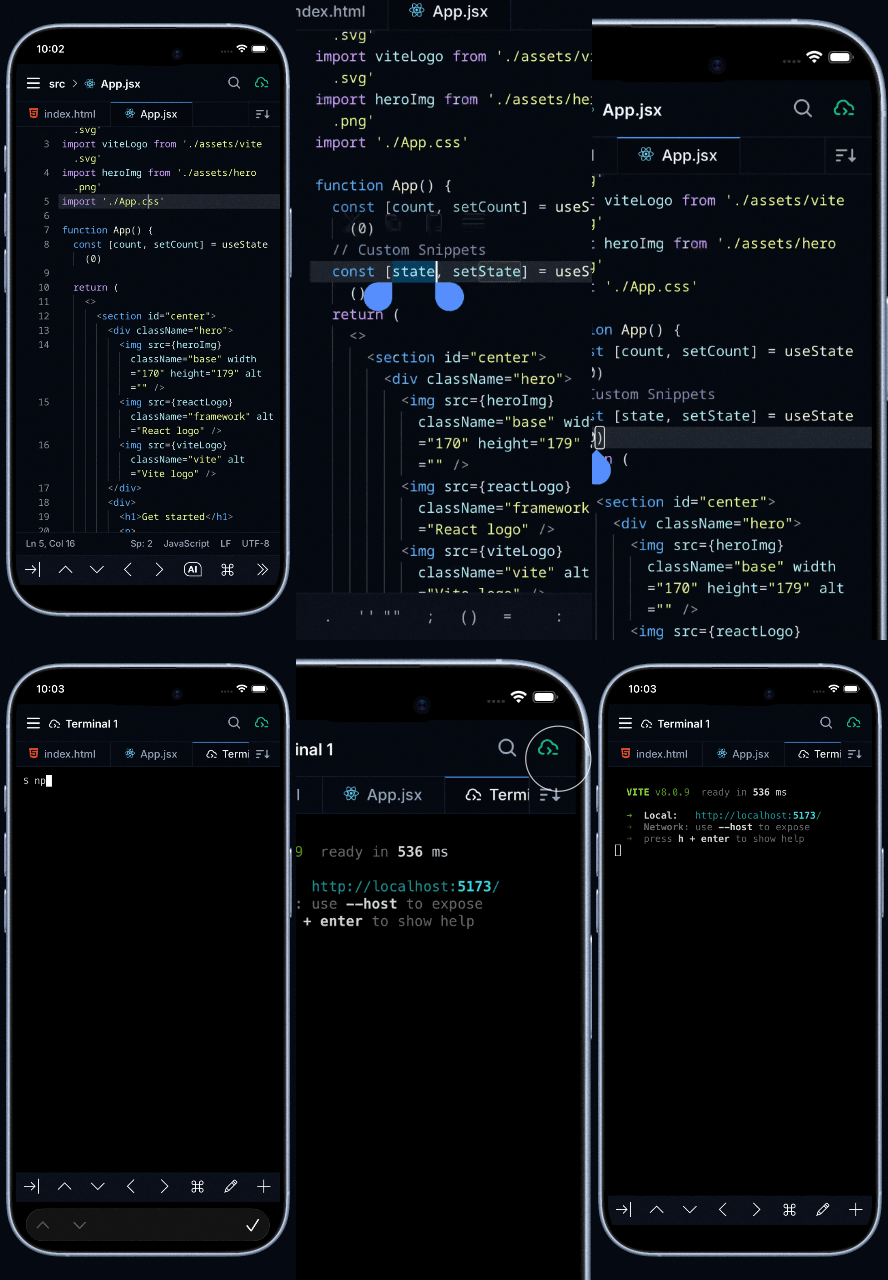
Eine kurze Vorführung: Spck CLI mit der mobilen App verbinden und lokale Dateien remote bearbeiten:
Ersteinrichtung
Beim ersten Start des CLI führt dich ein interaktiver Einrichtungsassistent durch die Konfiguration:
1. Authentifizierung
spck
# ENTER drücken, um den Browser zu öffnen
# Mit deinem Spck Editor-Konto anmelden
# CLI autorisieren
# Zum Terminal zurückkehren
Zugangsdaten werden in ~/.spck-editor/.credentials.json gespeichert und bleiben über Sitzungen hinweg erhalten.
2. Projektkonfiguration
Der Assistent konfiguriert Folgendes:
- Stammverzeichnis: Basisverzeichnis für den Dateizugriff (Standard: aktuelles Verzeichnis)
- Projektname: Anzeigename in der mobilen App (Standard: Verzeichnisname)
3. Git-Integration (Optional)
Wenn eine .gitignore-Datei erkannt wird, bietet das CLI an, .spck-editor/ hinzuzufügen, um das versehentliche Einschecken von Geheimnissen zu verhindern:
Add .spck-editor/ to .gitignore? (Y/n)
Empfehlung: Wähle Y, um Verbindungszugangsdaten zu schützen.
Einrichtung erneut ausführen
Zur Neukonfiguration zu einem beliebigen Zeitpunkt:
spck --setup
Verbindung mit Spck Editor herstellen
Sobald das CLI läuft, zeigt es einen QR-Code und Verbindungsdetails an.
Methode 1: QR-Code (Empfohlen)
WICHTIG: Installiere die Spck Editor-App, BEVOR du den QR-Code scannst.
Auf Android:
- Kamera-App oder QR-Scanner in den Schnelleinstellungen verwenden
- Nach Erkennung die Benachrichtigung antippen, um Spck Editor zu öffnen
- App verbindet sich automatisch
💡 Hinweis: Einige QR-Code-Scanner können das benutzerdefinierte Schema zum direkten Öffnen von Spck Editor nicht verarbeiten. URL kopieren und in Chrome einfügen, das Spck Editor über die URL startet.
Auf iOS:
- Kamera-App oder QR-Scanner im Kontrollzentrum verwenden
- Nach Erkennung die Benachrichtigung antippen, um Spck Editor zu öffnen
- App verbindet sich automatisch
💡 Hinweis: Spck Editor verfügt über KEINEN integrierten QR-Scanner. Verwende die native QR-Funktion deines Geräts.
Methode 2: Manuelle Eingabe
Falls der QR-Code nicht funktioniert:
- Spck Editor öffnen → Projekte → Neues Projekt → Remote-Server verknüpfen
- Die im Terminal angezeigte Client-ID und das Secret eingeben
- Verbinden antippen
Nächste Schritte
- Das Relay-System verstehen: Erfahre, wie das CLI Datenverkehr weiterleitet und wie du einen Server auswählst – siehe CLI-Referenz
- Dein Setup konfigurieren: Terminal-, Sicherheits- und Dateisystemeinstellungen anpassen – siehe Konfiguration
- Erweiterte Funktionen erkunden: CLI-Befehle, KI-Coding-Agenten, mehrere Projekte – siehe Erweiterte Nutzung
- Dateien zwischen Geräten übertragen: Projekte kabellos zwischen Telefon und Desktop kopieren – siehe Dateiübertragung
- Sitzungen am Leben erhalten: Sitzungen mit tmux geräteübergreifend teilen – siehe tmux verwenden