
KI-Coding-Agenten (ACP)
Führen Sie Claude Code, OpenAI Codex oder Gemini CLI direkt von Ihrem Smartphone aus über den AI Chat des Spck Editors aus. Die Spck CLI verbindet Ihren Editor über das offene Agent Client Protocol (ACP) mit lokal installierten Agenten-CLIs, sodass das Modell auf Ihrem Rechner, mit Ihrem Abo, gegen Ihre echten Dateien läuft — während Sie es vom Mobilgerät aus überwachen.
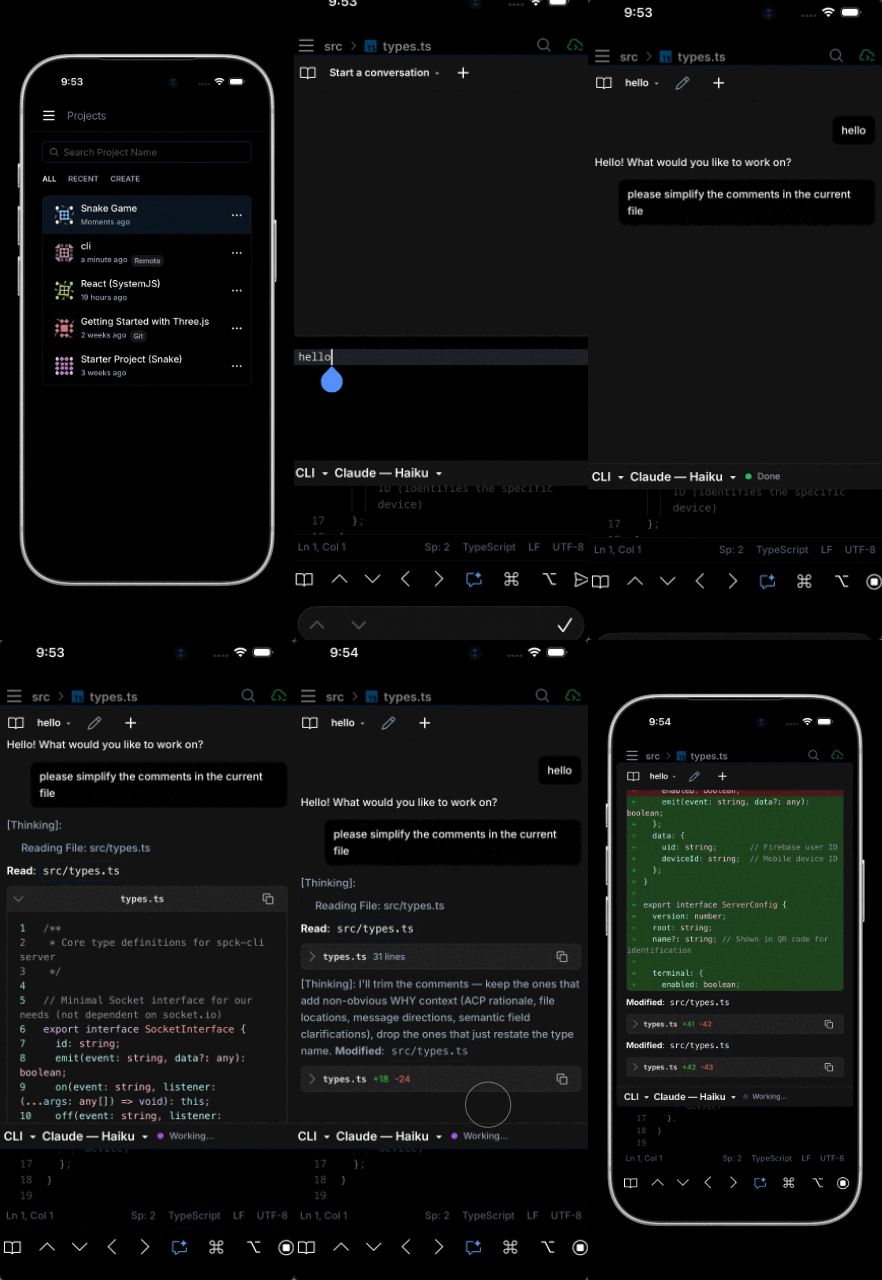
Was ist ACP und warum sollte man es nutzen?
Das Agent Client Protocol (ACP) ist ein offener Standard von Zed Industries für die Kommunikation zwischen Editor und KI-Agent, im selben Geist wie das Language Server Protocol (LSP). Spck CLI 0.6.0+ implementiert ACP und fungiert als Transportschicht zwischen dem AI Chat des Spck Editors (dem Client) und jedem ACP-fähigen Agenten-Binary, das Sie installiert haben (dem Agenten).
Im Vergleich zum serverbasierten AI Chat in der App bietet Ihnen der lokale ACP-Pfad:
- Ihr eigenes Abo — Agenten-Aufrufe werden Ihrem Claude Code / ChatGPT / Gemini-Konto in Rechnung gestellt, nicht Ihrem AI-Kontingent im Spck Editor.
- Echter Dateisystemzugriff — Agenten lesen und schreiben echte Dateien auf der Festplatte über die CLI, nicht die In-Memory-Kopien des Editors.
- Native Tools — Datei-Watcher, Language-Server und Shell-Befehle laufen auf Ihrem realen Rechner.
- Kontinuität mit dem Desktop — dasselbe
claude/gemini/codexLogin, das Sie am Schreibtisch verwenden, treibt auch den mobilen Chat an.
Unterstützte KI-Agenten
Installieren Sie die Agenten, die Sie verfügbar haben möchten. Spck CLI erkennt sie automatisch beim Start.
| Agent | Installation |
|---|---|
| Claude Code | claude |
| OpenAI Codex | npm install -g @agentclientprotocol/codex-acp |
| Gemini CLI | gemini |
Installation und Einrichtung
1. Spck CLI installieren
Falls Sie es noch nicht haben:
npm install -g spck
# oder ohne Installation ausführen
npx spck
Siehe Erste Schritte mit der Spck CLI für den vollständigen Erstkonfigurations-Assistenten.
2. Einen oder mehrere Agenten-CLIs installieren
Wählen Sie die gewünschten Agenten. Sie können mehrere installieren — der AI Chat lässt Sie pro Sitzung zwischen ihnen wählen. In der Tabelle Unterstützte KI-Agenten oben finden Sie die Installationsbefehle.
3. Jeden Agenten einmal authentifizieren
Die Agenten-CLIs verwalten ihre eigenen Logins außerhalb des Spck Editors:
claude            # Anthropic Claude Code Login-Flow
codex login       # OpenAI Codex Login-Flow (von codex-acp verwendet)
gemini            # Google Gemini Login-Flow
Wenn Sie diesen Schritt überspringen, zeigt der Spck Editor beim ersten Start eines Chats eine Fehlermeldung wie ACP agent requires authentication; run <binary> login and retry an.
4. Spck CLI starten
cd /path/to/your/project
spck
Beim Start gibt die CLI einen Erkennungsbericht pro Agent aus, der auflistet, welche Agenten verfügbar sind, gefolgt von einer einzeiligen Zusammenfassung wie ✅ ACP agents: Claude Code, Gemini CLI im Hauptbereich der Funktionen. Wenn nichts verfügbar ist, fällt es stattdessen auf den serverbasierten AI Chat zurück.
5. Spck Editor verbinden
Scannen Sie den QR-Code oder verwenden Sie die manuelle Eingabe. Sobald die Verbindung steht, öffnen Sie den AI Chat im Spck Editor — der Transportumschalter zeigt die lokalen Agenten neben der Cloud-Option an.
Authentifizierung
Jeder Agent verwaltet seine eigenen Zugangsdaten auf dem Rechner, auf dem die Spck CLI läuft. Führen Sie den Login-Flow einmal pro Agent aus:
# Claude Code
claude

# Codex (codex-acp nutzt das eigene Login der Codex-CLI)
codex login

# Gemini CLI
gemini
Wenn Sie neu installieren oder den Rechner wechseln, wiederholen Sie das Login auf dem neuen Host. Die Authentifizierung erfolgt pro Host, pro Agent — der Spck Editor selbst speichert diese Zugangsdaten niemals.
Abrechnung und Ratenlimits
Da ACP den Agenten auf Ihrem Rechner mit Ihren eigenen Zugangsdaten ausführt, wird die gesamte Nutzung Ihrem Konto bei diesem Anbieter in Rechnung gestellt — nicht Ihrem Spck-Editor-Abo. Spck Editor und die Spck-Relay-Server fungieren in diesem Modus als reine Transportschicht und verbrauchen kein AI-Kontingent in der App für ACP-Verkehr.
Claude Code Abrechnung
⚠️ Wichtig — Claude Code wendet ein separates Ratenlimit-Kontingent an, wenn es von Drittanbieter-Tools angesteuert wird.
Wenn Claude Code von einem Drittanbieter-Client über ACP aufgerufen wird, zählt Anthropic diesen Verkehr gegen ein anderes Ratenlimit-Kontingent als Ihre interaktiven
claudeCLI-Sitzungen mit einem Pro / Max-Abo. Praktische Konsequenz: Sie können das Drittanbieter-Kontingent ausschöpfen, während Sie noch interaktiven Claude-Code-Spielraum haben (oder umgekehrt), und Sie können sie nicht zusammenführen.Prüfen Sie
/usageinnerhalb vonclaudeund die Anthropic Console, um Ihren aktuellen Verbrauch zu sehen, und beachten Sie die Claude Code Kosten- und Limit-Dokumentation für die Zahlen, die zu Ihrem Tarif gehören.
Codex (codex-acp) Abrechnung
Abgerechnet über das eigene Auth der OpenAI Codex CLI — Ihren OpenAI API-Schlüssel oder ChatGPT-Login. Die Nutzung zählt gegen den Tarif dieses Kontos. Preise und Kontingente entsprechen der interaktiven codex-Nutzung; siehe openai.com/codex und Ihr OpenAI-Dashboard für aktuelle Zahlen.
Gemini CLI Abrechnung
Abgerechnet über Ihr Google-Konto oder Ihren Gemini-API-Schlüssel. Die Nutzung zählt gegen den Gemini-Tarif oder das API-Kontingent dieses Logins. Siehe ai.google.dev für Ratenlimit-Details.
Konfiguration
ACP ist standardmäßig aktiviert und wird über die spck-cli.config.json des Projekts konfiguriert:
{
  "acp": {
    "enabled": true
  }
}
Siehe Konfiguration → ACP-Einstellungen für das vollständige Schema.
ACP pro Projekt deaktivieren
Wenn Sie nicht möchten, dass der Spck Editor einen lokalen Agenten auf diesem Host steuern kann:
{
  "acp": {
    "enabled": false
  }
}
Bei Deaktivierung versteckt der Transportumschalter des Editors die lokale Agenten-Option und jeder acp.*-RPC wird mit FEATURE_DISABLED abgelehnt. Der Einrichtungsassistent stellt diese Frage beim ersten Start (Standard Y); Konfigurationen, die der Option vorausgehen, werden automatisch mit acp.enabled: true geladen und neu gespeichert.
Einen einzelnen Agenten deaktivieren
Um einen bestimmten Agenten nicht mehr anzubieten und ACP für die anderen aktiviert zu lassen, deinstallieren Sie das Binary dieses Agenten. Die Erkennung läuft bei jedem CLI-Start, sodass der Transportumschalter des Editors ihn aus der Liste entfernt.
Lokales ACP vs. serverbasierter AI Chat
| Fähigkeit | Serverbasiert (Standard, ohne CLI) | Lokal (ACP, CLI verbunden) |
|---|---|---|
| Wo das Modell läuft | Spck Cloud | Ihr Rechner |
| Zugangsdaten | Ihr Spck-Editor-Konto | Das eigene Login / der API-Schlüssel des Agenten |
| Dateizugriff | In-Memory-Dateisystem des Editors | Echte Dateien auf der Festplatte über das CLI-Root |
| Zählt gegen AI-Kontingent des Spck Editors | Ja | Nein — wird beim Agenten-Anbieter abgerechnet |
| Funktioniert ohne laufende CLI | Ja | Nein (CLI + WebSocket erforderlich) |
| Verfügbare Agenten | Spck-gehostete Modelle | Claude Code, Codex, Gemini CLI |
| Tool-Berechtigungsabfragen auf dem Smartphone | Wo zutreffend | Ja, über ACP weitergeleitet |
| Token-Streaming | Ja | Ja |
| Multi-Turn-Chat | Ja | Ja |
Sie können den Transport mitten im Projekt wechseln — der AI Chat zeigt jeweils diejenigen Pfade an, die basierend auf dem CLI-Verbindungsstatus und den erkannten Agenten verfügbar sind.
Pairing mit Tmux für langlaufende Sitzungen
ACP-Sitzungen bleiben über Editor-Reconnects hinweg bestehen, aber der Spck-CLI-Prozess selbst endet, wenn sein Terminal geschlossen wird. Für langlaufende Agentenarbeit — große Refactorings, mehrstündige Planungssitzungen — starten Sie die CLI in einer tmux-Sitzung, damit sie SSH-Abbrüche, Terminal-Schließungen und Laptop-Schlafmodi überlebt:
tmux new -s spck
spck
# Ctrl+B dann D zum Lösen
Sie können sich auch von Ihrem Smartphone aus über das Spck-CLI-Terminal wieder verbinden und mit tmux attach -t spck den Agenten live überwachen. Siehe Tmux verwenden für das vollständige Muster, einschließlich des Betriebs der CLI als dauerhafter Hintergrunddienst.
Für Linux-Hosts bietet die Seite Claude Skill: Linux Service eine Ein-Befehl-Einrichtung, um die Spck CLI als systemd-Dienst zu betreiben, sodass die WebSocket — und alle ACP-Sitzungen darauf — beim Booten automatisch starten.
Häufig gestellte Fragen
Kann ich Claude Code auf meinem Smartphone nutzen?
Ja. Installieren Sie Claude Code auf Ihrem Desktop, authentifizieren Sie sich mit claude, und starten Sie dann spck in Ihrem Projekt. Verbinden Sie den Spck Editor von Ihrem Smartphone aus und wählen Sie Claude Code im Transportumschalter des AI Chats. Das Modell läuft auf Ihrem Desktop mit Ihrem Abo; Sie steuern es vom Smartphone aus.
Sieht der Spck Editor meinen Claude / OpenAI / Gemini API-Schlüssel?
Nein. Jede Agenten-CLI verwaltet ihre eigenen Zugangsdaten auf dem Rechner, auf dem die Spck CLI läuft. ACP-Nachrichten werden über die verschlüsselte WebSocket-Verbindung zwischen Smartphone und CLI getunnelt, aber die eigenen Auth-Tokens des Agenten verlassen Ihren Host niemals.
Gibt es zusätzliche Kosten für die Nutzung von Claude Code über den Spck Editor?
Keine zusätzlichen Spck-Editor-Gebühren. Die Nutzung des Agenten zählt gegen Ihren Anthropic- / OpenAI- / Google-Tarif genauso, als würden Sie den Agenten interaktiv am Schreibtisch nutzen — außer dass Anthropic ein separates Ratenlimit-Kontingent für Drittanbieter-Clients anwendet; siehe Abrechnung und Ratenlimits oben.
Brauche ich ein bezahltes Spck-Editor-Abo, um ACP zu nutzen?
Nein. Die kostenlose Stufe (30 Min/Tag CLI-Verbindung) reicht aus, um jeden ACP-Agenten anzusteuern. Nur der serverbasierte AI Chat in der App verbraucht das Spck-Editor-AI-Kontingent.
Was passiert, wenn ich meine WLAN-Verbindung mitten im Chat verliere?
Der Agentenprozess bleibt auf dem CLI-Host am Leben. Wenn der Editor sich wieder verbindet, wird die Sitzung mit vollständigem Chatverlauf fortgesetzt. Streaming-Ausgaben, die ankamen, während Sie offline waren, werden bei der erneuten Verbindung wiedergegeben.
Kann ich Agenten auf einem Remote-Server statt auf meinem Laptop ausführen?
Ja. Führen Sie die Spck CLI auf jedem erreichbaren Linux/macOS-Host aus — einer Dev-VM, einem Heimserver, einer Workstation — und verbinden Sie sich über den Relay-Server. Kombinieren Sie es mit tmux oder dem systemd-Skill, um die CLI zwischen Verbindungen am Leben zu halten.
Funktioniert ACP mit dem Spck Editor Lite?
Ja. ACP-Verkehr nutzt denselben WebSocket-Transport wie Dateisystem und Git, was Spck Editor Lite unterstützt. Stellen Sie sicher, dass security.userAuthenticationEnabled in Ihrer CLI-Konfiguration auf false gesetzt ist — Firebase-Auth wird in Lite nicht unterstützt. Siehe Konfiguration → Benutzerauthentifizierung.
Warum erscheint mein Agent nicht im AI Chat?
Prüfen Sie das CLI-Startup-Log auf die Zeile pro Agent:
- Agent nicht erkannt — installieren Sie ihn (siehe Unterstützte KI-Agenten).
- Erkannt, aber fehlt im Editor — vergewissern Sie sich, dass Sie den eigenen Login-Flow des Agenten abgeschlossen haben (
claude,codex login,gemini). - ACP deaktiviert — prüfen Sie
acp.enabledin.spck-editor/config/spck-cli.config.json. Siehe Konfiguration.
Fehlerbehebung
Agent erkannt, aber Sitzung startet nicht
Meistens bedeutet das, dass der Agent nicht authentifiziert ist. Führen Sie den Login-Flow des Agenten auf dem CLI-Host aus:
claude              # dann den Browser-Auth abschließen
codex login
gemini
Wenn das Problem weiter besteht, prüfen Sie die Logs der CLI in .spck-editor/logs/ für die stderr-Ausgabe des Agenten, die normalerweise auf das fehlschlagende Auth oder Binary hinweist.
Ratenlimit-Fehler während eines Chats
Bei Claude Code gibt der Editor die Anthropic-429-Meldung wortwörtlich weiter. Prüfen Sie die Anthropic Console Nutzungsseite und die Claude Code Kosten-Docs — denken Sie daran, dass das Drittanbieter-Ratenlimit-Kontingent von Ihrem interaktiven claude-Kontingent getrennt ist.
Bei Codex und Gemini gibt der Editor den eigenen Kontingentfehler des Anbieters weiter. Lösen Sie es über die Konsole des Anbieters.
CLI stürzt beim Start einer ACP-Sitzung ab
Spck CLI loggt den ACP-Verkehr nach .spck-editor/logs/. Verfolgen Sie die neueste Log-Datei, während Sie das Problem reproduzieren:
tail -f .spck-editor/logs/spck-*.log
Melden Sie einen Bug unter github.com/spck-editor mit dem relevanten Ausschnitt.
Agent ändert Dateien außerhalb des Projekt-Roots
ACP-Agenten sind auf das konfigurierte root-Verzeichnis der CLI beschränkt. Wenn Sie Schreibvorgänge außerhalb davon sehen, melden Sie ein Issue — das sollte nicht passieren. Als Workaround führen Sie spck --root /path/to/specific/project aus, um den Bereich weiter einzugrenzen.
Siehe auch
- Erste Schritte mit der Spck CLI — installieren, authentifizieren und erstmals verbinden
- CLI-Referenz — Relay-Server, täglicher Workflow, Verbindungslimits
- Konfiguration → ACP-Einstellungen — die
acp.enabled-Konfigurationsoption - Erweiterte Nutzung — CLI-Flags, mehrere Projekte, Tipps für mobile Prompts
- Tmux verwenden — ACP-Sitzungen über Reconnects hinweg am Leben halten
- Claude Skill: Linux Service — Spck CLI als
systemd-Dienst betreiben, sodass ACP immer verfügbar ist - Agent Client Protocol Spezifikation — der offene Standard, den ACP implementiert
- Claude Code Dokumentation
- Gemini CLI Repository
- OpenAI Codex CLI