
Erweiterte Nutzung
CLI-Befehle
Grundlegende Befehle
# CLI starten
spck

# Einrichtungsassistenten ausführen
spck --setup

# Kontoinformationen anzeigen
spck --account

# Abmelden und Zugangsdaten löschen
spck --logout

# Hilfe anzeigen
spck --help

# Version anzeigen
spck --version
Erweiterte Optionen
# Benutzerdefinierte Konfigurationsdatei verwenden
spck --config /path/to/config.json
spck -c /path/to/config.json

# Stammverzeichnis überschreiben
spck --root /path/to/project
spck -r /path/to/project

# Relay-Server überschreiben (z. B. eine bestimmte Region verwenden)
spck --server cli-eu-1.spck.io
spck -s cli-na-1.spck.io
KI-Coding-Agenten (ACP)
Das Spck CLI verbindet den KI-Chat von Spck Editor mit einem lokal installierten KI-Coding-Agenten — Claude Code, Codex oder Gemini CLI — über das Agent Client Protocol (ACP). Das Modell läuft auf Ihrem Rechner mit Ihrem eigenen Abonnement, bearbeitet echte Dateien auf der Festplatte und leitet Berechtigungsanfragen an Ihr Telefon weiter.
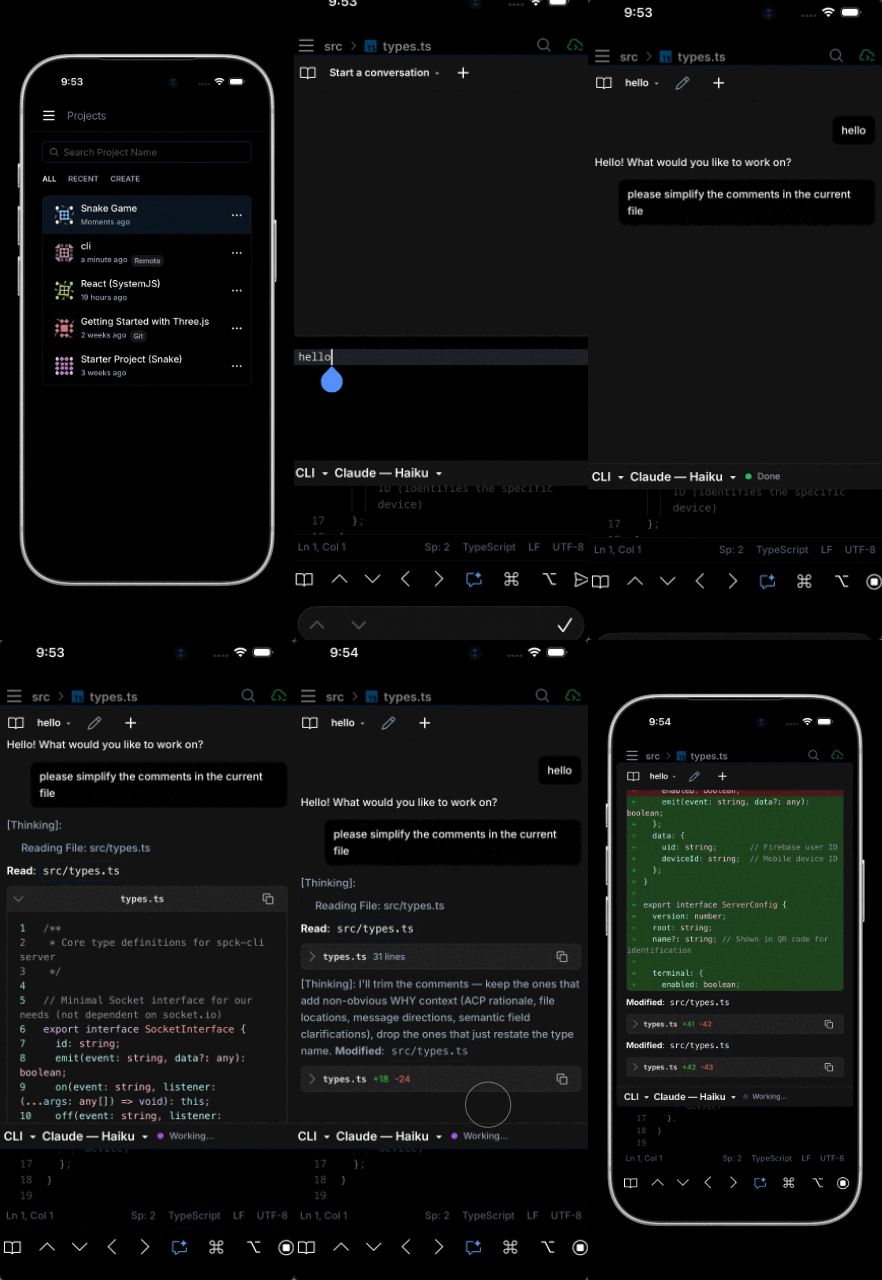
→ KI-Coding-Agenten auf dem Handy (ACP) — die vollständige Anleitung: unterstützte Agenten, Installation, Abrechnung & Rate-Limits (einschließlich des separaten Drittanbieter-Kontingents von Anthropic für Claude Code), Konfiguration, FAQ und Fehlerbehebung.
💡 Tipp: Verwenden Sie tmux, um KI-Agenten-Sitzungen auch nach dem Trennen der Verbindung weiterlaufen zu lassen. Starten Sie eine tmux-Sitzung auf Ihrem Desktop (
tmux new -s code), starten Sie den Agenten und verbinden Sie sich anschließend vom Spck CLI-Terminal auf Ihrem Telefon wieder (tmux attach -t code). Funktioniert sowohl mit reinen Shell-Agenten als auch mit ACP-Agenten. Eine vollständige Anleitung einschließlich der Einrichtung eines persistenten Remote-Servers finden Sie unter Tmux verwenden.
Erweiterte Nutzung
Mehrere Projekte
Separate CLI-Instanzen für verschiedene Projekte gleichzeitig ausführen:
# Terminal 1: Projekt A
cd /path/to/projectA
spck

# Terminal 2: Projekt B
cd /path/to/projectB
spck
Jedes Projekt behält seine eigene Konfiguration und Verbindung.
💡 Tipp: Du kannst auch mehrere CLI-Instanzen verwenden, um Dateien zwischen Desktop und Telefon zu übertragen. Siehe Dateiübertragung zwischen Mobilgerät und Desktop für eine Schritt-für-Schritt-Anleitung.
Benutzerdefinierte Konfigurationsdateien
Erstelle spezialisierte Konfigurationen für verschiedene Szenarien:
# Entwicklungskonfiguration
spck --config ~/configs/dev-config.json

# Produktionskonfiguration (schreibgeschützt, kein Terminal)
spck --config ~/configs/prod-config.json
Umgebungsspezifische Einrichtung
Lokale Entwicklung:
{
  "security": {
    "userAuthenticationEnabled": false
  },
  "terminal": {
    "enabled": true
  }
}
Produktionsserver:
{
  "security": {
    "userAuthenticationEnabled": true
  },
  "terminal": {
    "enabled": false
  }
}
Hohe CPU-Auslastung
Dateiüberwachung durch zusätzliche Ignore-Muster reduzieren:
{
  "filesystem": {
    "watchIgnorePatterns": [
      "**/.git/**",
      "**/.spck-editor/**",
      "**/node_modules/**",
      "**/dist/**",
      "**/build/**",
      "**/.next/**",
      "**/coverage/**",
      "**/.cache/**"
    ]
  }
}
Anzahl gleichzeitiger Terminals begrenzen:
{
  "terminal": {
    "maxTerminals": 5
  }
}
Shell-Prompt für Mobilgeräte verkleinern
Auf Mobilgeräten ist der horizontale Bildschirmplatz begrenzt. Der Standard-Shell-Prompt – der in der Regel den aktuellen Verzeichnispfad, Benutzernamen und Hostnamen enthält – kann das Terminal überfüllen und die Ausgabe schwerer lesbar machen.
Den Prompt auf $ zu reduzieren sorgt für ein deutlich übersichtlicheres Terminal-Erlebnis auf kleinen Bildschirmen.
Bash
Folgendes in ~/.bashrc einfügen:
export PS1='\$ '
Ohne Neustart der Shell anwenden:
source ~/.bashrc
Zsh
Folgendes in ~/.zshrc einfügen:
PROMPT='$ '
Ohne Neustart der Shell anwenden:
source ~/.zshrc
PowerShell (Windows)
Profildatei erstellen, falls sie noch nicht existiert, und dann öffnen:
New-Item -Path $PROFILE -Type File -Force
notepad $PROFILE
Folgendes zum Profil hinzufügen:
function prompt { "$ " }
Ohne Neustart der Shell anwenden:
. $PROFILE
Eingabeaufforderung (Windows)
Minimalen Prompt für die aktuelle Sitzung setzen:
PROMPT $$
Um dies dauerhaft zu machen, füge PROMPT als Benutzer- oder Systemumgebungsvariable mit dem Wert $$ über Systemsteuerung → System → Erweiterte Systemeinstellungen → Umgebungsvariablen hinzu.