
快速入门
概述
Spck CLI 是一个命令行工具,通过安全的 WebSocket 连接将本地开发环境连接到 Spck Editor 移动应用。启动后,您可以在手机或平板电脑上浏览和编辑本地文件、运行终端命令以及预览本地服务器。
要求
必需
可选(推荐)
- Git:2.20.0 以上(用于 Git 集成功能)
- ripgrep:15.0.0 以上(文件搜索速度显著提升,提高 100 倍)
安装
选项 1:使用 npx 运行(无需安装)
npx spck
始终使用最新版本,非常适合首次设置或偶尔使用。
选项 2:全局安装
npm install -g spck
spck
启动更快,支持离线使用,便于日常使用。
演示
以下是一段简短的演示,展示如何将 Spck CLI 连接到移动应用并远程编辑本地文件:
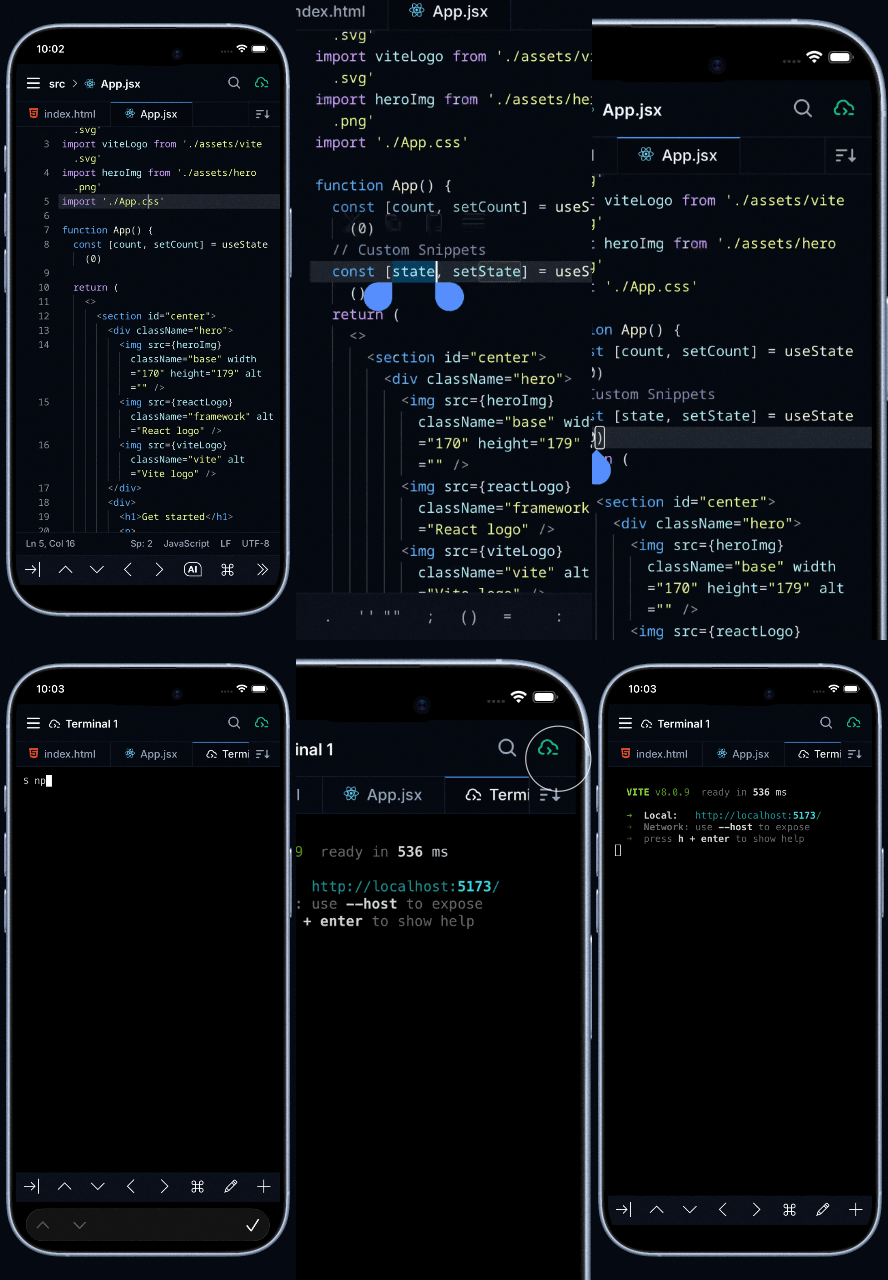
首次设置
首次运行 CLI 时,交互式设置向导将引导您完成以下步骤:
1. 身份验证
spck
# 按 ENTER 打开浏览器
# 使用 Spck Editor 账户登录
# 授权 CLI
# 返回终端
凭据存储在 ~/.spck-editor/.credentials.json 中,会在会话间持久保存。
2. 项目配置
向导将配置:
- 根目录:文件访问的基础目录(默认:当前目录)
- 项目名称:在移动应用中显示的名称(默认:目录名称)
3. Git 集成(可选)
如果检测到 .gitignore 文件,CLI 将提示是否添加 .spck-editor/ 以防止意外提交敏感信息:
Add .spck-editor/ to .gitignore? (Y/n)
建议:选择 Y 以保护连接凭据。
重新运行设置
随时重新配置:
spck --setup
连接到 Spck Editor
CLI 运行后会显示二维码和连接详情。
方法 1:二维码(推荐)
重要:扫描二维码之前请先安装 Spck Editor 应用。
在 Android 上:
- 使用相机应用或快捷设置中的二维码扫描仪
- 检测到后,点击通知打开 Spck Editor
- 应用自动连接
💡 注意:部分二维码扫描仪无法处理直接打开 Spck Editor 的自定义协议。请复制 URL 并粘贴到 Chrome 中,Chrome 会通过该 URL 启动 Spck Editor。
在 iOS 上:
- 使用相机应用或控制中心中的二维码扫描仪
- 检测到后,点击通知打开 Spck Editor
- 应用自动连接
💡 注意:Spck Editor 没有内置二维码扫描仪。请使用设备的原生二维码功能。
方法 2:手动输入
如果二维码无法使用:
- 打开 Spck Editor → 项目 → 新建项目 → 链接远程服务器
- 输入终端中显示的客户端 ID 和密钥
- 点击连接