
高级用法
CLI 命令
基本命令
# 启动 CLI
spck

# 运行设置向导
spck --setup

# 显示账户信息
spck --account

# 注销并清除凭据
spck --logout

# 显示帮助
spck --help

# 显示版本
spck --version
高级选项
# 使用自定义配置文件
spck --config /path/to/config.json
spck -c /path/to/config.json

# 覆盖根目录
spck --root /path/to/project
spck -r /path/to/project

# 覆盖中继服务器(例如使用特定区域)
spck --server cli-eu-1.spck.io
spck -s cli-na-1.spck.io
AI 编程助手 (ACP)
Spck CLI 通过 Agent Client Protocol (ACP) 将 Spck Editor 的 AI 聊天与本地安装的 AI 编程助手(Claude Code、Codex 或 Gemini CLI)连接起来。模型在您的本地机器上以您自己的订阅运行,编辑磁盘上的真实文件,并将权限请求转发到您的手机。
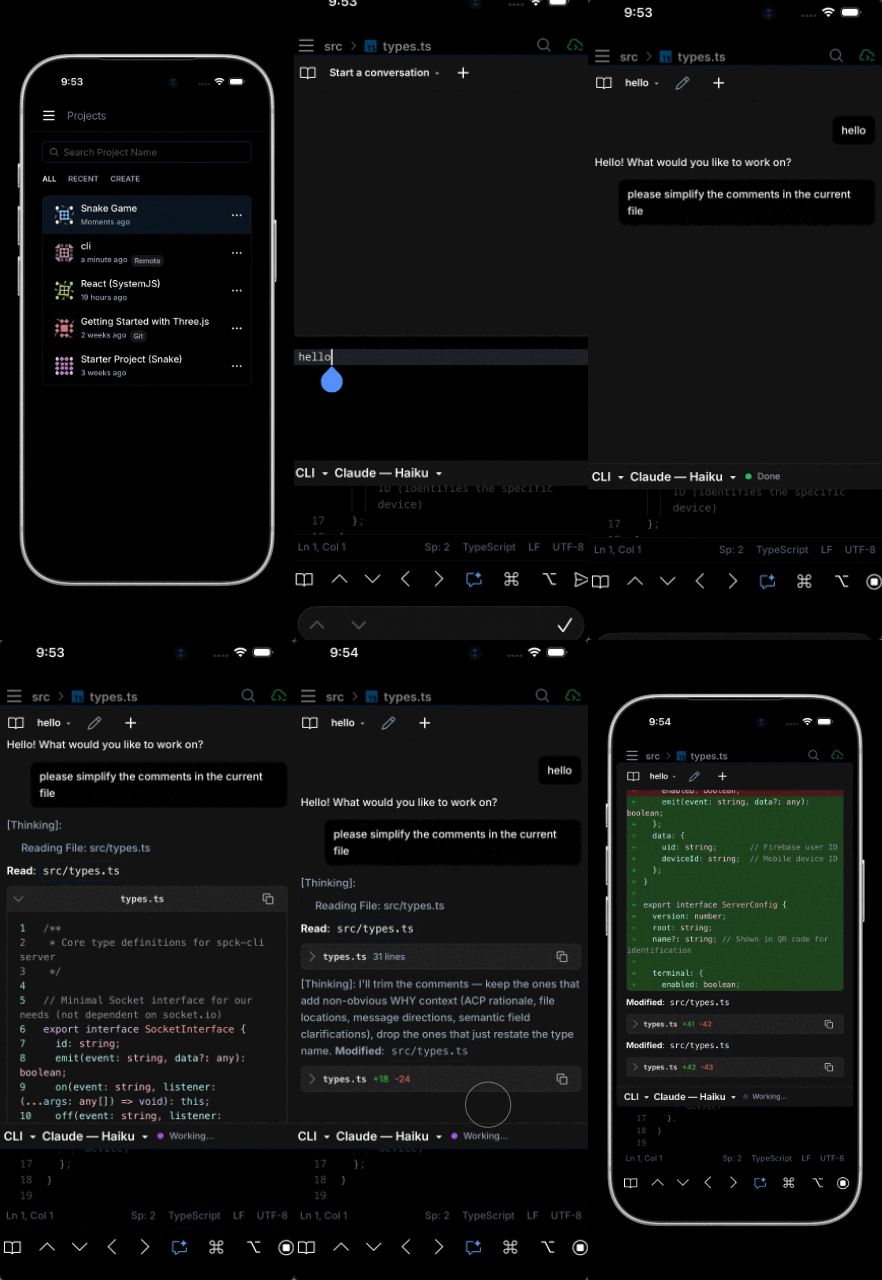
→ 移动端 AI 编程助手 (ACP) — 完整指南:支持的智能体、安装、计费与速率限制(包括 Anthropic 对第三方 Claude Code 单独的配额)、配置、常见问题和故障排查。
💡 提示:使用 tmux 可以让 AI 智能体会话在断开连接后继续运行。在桌面启动 tmux 会话(
tmux new -s code),启动智能体,然后从手机上的 Spck CLI 终端重新连接(tmux attach -t code)。同时适用于普通 shell 智能体和 ACP 模式智能体。包含持久远程服务器设置的完整指南,请参见使用 Tmux。
高级用法
多项目
同时为不同项目运行独立的 CLI 实例:
# 终端 1:项目 A
cd /path/to/projectA
spck

# 终端 2:项目 B
cd /path/to/projectB
spck
每个项目维护各自的配置和连接。
💡 提示:您还可以使用多个 CLI 实例在桌面和手机之间传输文件。请参见移动设备与桌面之间的文件传输获取分步指南。
自定义配置文件
为不同场景创建专用配置:
# 开发配置
spck --config ~/configs/dev-config.json

# 生产配置(只读,无终端)
spck --config ~/configs/prod-config.json
特定环境设置
本地开发:
{
  "security": {
    "userAuthenticationEnabled": false
  },
  "terminal": {
    "enabled": true
  }
}
生产服务器:
{
  "security": {
    "userAuthenticationEnabled": true
  },
  "terminal": {
    "enabled": false
  }
}
CPU 占用率高
通过添加更多忽略模式来减少文件监视:
{
  "filesystem": {
    "watchIgnorePatterns": [
      "**/.git/**",
      "**/.spck-editor/**",
      "**/node_modules/**",
      "**/dist/**",
      "**/build/**",
      "**/.next/**",
      "**/coverage/**",
      "**/.cache/**"
    ]
  }
}
限制并发终端数量:
{
  "terminal": {
    "maxTerminals": 5
  }
}
为移动设备缩短 Shell 提示符
在移动设备上,水平屏幕空间有限。默认的 shell 提示符(通常包含当前目录路径、用户名和主机名)会占用终端空间,使命令输出更难阅读。
将提示符改为简单的 $ 可以在小屏幕上获得更清爽的终端体验。
Bash
在 ~/.bashrc 中添加以下内容:
export PS1='\$ '
无需重启 shell 即可应用:
source ~/.bashrc
Zsh
在 ~/.zshrc 中添加以下内容:
PROMPT='$ '
无需重启 shell 即可应用:
source ~/.zshrc
PowerShell (Windows)
如果配置文件不存在,请先创建,然后打开:
New-Item -Path $PROFILE -Type File -Force
notepad $PROFILE
在配置文件中添加以下内容:
function prompt { "$ " }
无需重启 shell 即可应用:
. $PROFILE
命令提示符 (Windows)
为当前会话设置最简提示符:
PROMPT $$
要使其永久生效,请通过控制面板 → 系统 → 高级系统设置 → 环境变量,将 PROMPT 添加为值为 $$ 的用户或系统环境变量。