
快速入門
概述
Spck CLI 是一個命令列工具,透過安全的 WebSocket 連線將本地開發環境連接到 Spck Editor 行動應用程式。啟動後,您可以在手機或平板電腦上瀏覽和編輯本地檔案、執行終端機命令以及預覽本地伺服器。
需求
必要
選用(建議)
- Git:2.20.0 以上(用於 Git 整合功能)
- ripgrep:15.0.0 以上(檔案搜尋速度顯著提升,提高 100 倍)
安裝
選項 1:使用 npx 執行(無需安裝)
npx spck
一律使用最新版本,非常適合首次設定或偶爾使用。
選項 2:全域安裝
npm install -g spck
spck
啟動更快,支援離線使用,便於日常使用。
示範
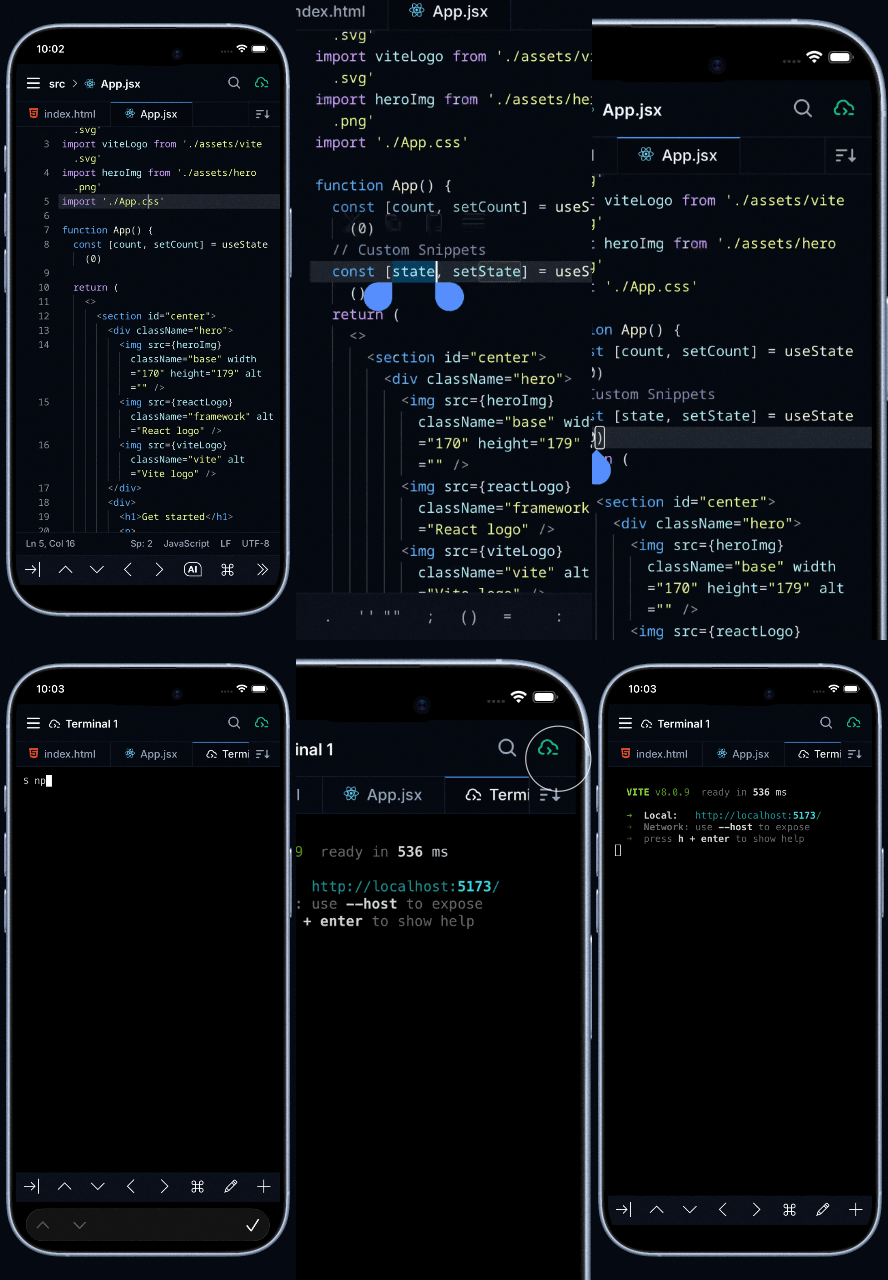
下方是一段簡短示範,展示如何將 Spck CLI 連接到行動應用程式並遠端編輯本機檔案:
首次設定
首次執行 CLI 時,互動式設定精靈將引導您完成以下步驟:
1. 身份驗證
spck
# 按 ENTER 開啟瀏覽器
# 使用 Spck Editor 帳號登入
# 授權 CLI
# 返回終端機
憑證儲存在 ~/.spck-editor/.credentials.json 中,會在工作階段間持久保存。
2. 專案設定
精靈將設定:
- 根目錄:檔案存取的基礎目錄(預設:目前目錄)
- 專案名稱:在行動應用程式中顯示的名稱(預設:目錄名稱)
3. Git 整合(選用)
如果偵測到 .gitignore 檔案,CLI 將提示是否新增 .spck-editor/ 以防止意外提交敏感資訊:
Add .spck-editor/ to .gitignore? (Y/n)
建議:選擇 Y 以保護連線憑證。
重新執行設定
隨時重新設定:
spck --setup
連線到 Spck Editor
CLI 執行後會顯示 QR 碼和連線詳情。
方法 1:QR 碼(建議)
重要:掃描 QR 碼之前請先安裝 Spck Editor 應用程式。
在 Android 上:
- 使用相機應用程式或快速設定中的 QR 掃描器
- 偵測到後,點選通知開啟 Spck Editor
- 應用程式自動連線
💡 注意:部分 QR 碼掃描器無法處理直接開啟 Spck Editor 的自訂通訊協定。請複製 URL 並貼到 Chrome 中,Chrome 會透過該 URL 啟動 Spck Editor。
在 iOS 上:
- 使用相機應用程式或控制中心中的 QR 掃描器
- 偵測到後,點選通知開啟 Spck Editor
- 應用程式自動連線
💡 注意:Spck Editor 沒有內建 QR 掃描器。請使用裝置的原生 QR 功能。
方法 2:手動輸入
如果 QR 碼無法使用:
- 開啟 Spck Editor → 專案 → 新增專案 → 連結遠端伺服器
- 輸入終端機中顯示的用戶端 ID 和密鑰
- 點選連線