
進階用法
CLI 命令
基本命令
# 啟動 CLI
spck

# 執行設定精靈
spck --setup

# 顯示帳號資訊
spck --account

# 登出並清除憑證
spck --logout

# 顯示說明
spck --help

# 顯示版本
spck --version
進階選項
# 使用自訂設定檔
spck --config /path/to/config.json
spck -c /path/to/config.json

# 覆蓋根目錄
spck --root /path/to/project
spck -r /path/to/project

# 覆蓋中繼伺服器(例如使用特定區域)
spck --server cli-eu-1.spck.io
spck -s cli-na-1.spck.io
AI 程式設計助手 (ACP)
Spck CLI 透過 Agent Client Protocol (ACP) 將 Spck Editor 的 AI 聊天與本機安裝的 AI 程式設計助手(Claude Code、Codex 或 Gemini CLI)連接起來。模型在您的本機機器上以您自己的訂閱執行,編輯磁碟上的真實檔案,並將權限請求轉發到您的手機。
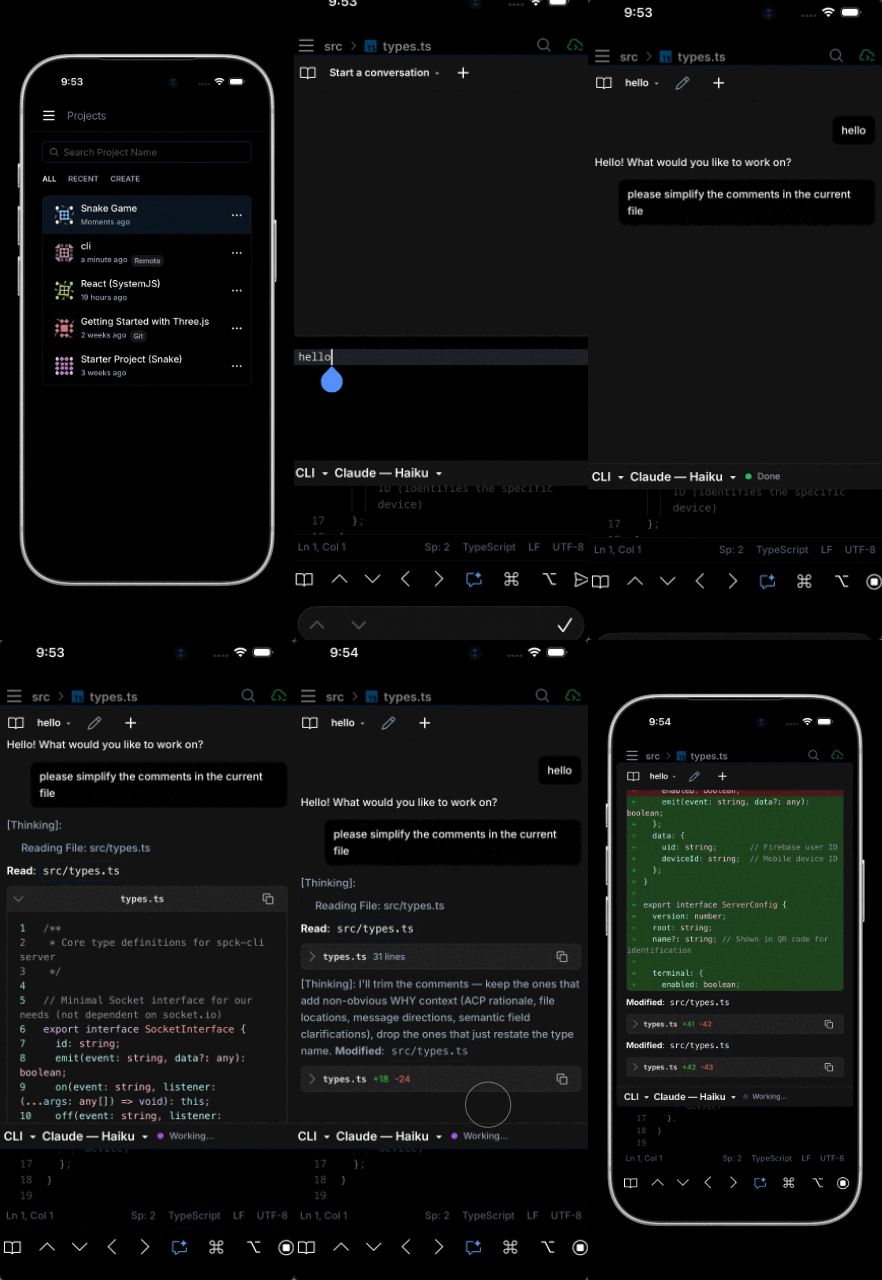
→ 行動裝置上的 AI 程式設計助手 (ACP) — 完整指南:支援的代理、安裝、計費與速率限制(包含 Anthropic 對第三方 Claude Code 的獨立配額)、設定、常見問題與疑難排解。
💡 提示:使用 tmux 可以讓 AI 代理工作階段在斷線後繼續執行。在桌面啟動 tmux 工作階段(
tmux new -s code),啟動代理,然後從手機上的 Spck CLI 終端機重新連線(tmux attach -t code)。同時適用於一般 shell 代理和 ACP 模式代理。包含持久遠端伺服器設定的完整指南,請參見使用 Tmux。
進階用法
多個專案
同時為不同專案執行獨立的 CLI 執行個體:
# 終端機 1:專案 A
cd /path/to/projectA
spck

# 終端機 2:專案 B
cd /path/to/projectB
spck
每個專案維護各自的設定和連線。
💡 提示:您還可以使用多個 CLI 執行個體在桌面和手機之間傳輸檔案。請參見行動裝置與桌面之間的檔案傳輸獲取逐步指南。
自訂設定檔
為不同情境建立專用設定:
# 開發設定
spck --config ~/configs/dev-config.json

# 生產設定(唯讀,無終端機)
spck --config ~/configs/prod-config.json
特定環境設定
本地開發:
{
  "security": {
    "userAuthenticationEnabled": false
  },
  "terminal": {
    "enabled": true
  }
}
生產伺服器:
{
  "security": {
    "userAuthenticationEnabled": true
  },
  "terminal": {
    "enabled": false
  }
}
CPU 使用率偏高
透過新增更多忽略模式來減少檔案監控:
{
  "filesystem": {
    "watchIgnorePatterns": [
      "**/.git/**",
      "**/.spck-editor/**",
      "**/node_modules/**",
      "**/dist/**",
      "**/build/**",
      "**/.next/**",
      "**/coverage/**",
      "**/.cache/**"
    ]
  }
}
限制並行終端機數量:
{
  "terminal": {
    "maxTerminals": 5
  }
}
為行動裝置縮短 Shell 提示符號
在行動裝置上,水平螢幕空間有限。預設的 shell 提示符號(通常包含目前目錄路徑、使用者名稱和主機名稱)會占用終端機空間,使命令輸出更難閱讀。
將提示符號改為簡單的 $ 可以在小螢幕上獲得更清爽的終端機體驗。
Bash
在 ~/.bashrc 中新增以下內容:
export PS1='\$ '
無需重新啟動 shell 即可套用:
source ~/.bashrc
Zsh
在 ~/.zshrc 中新增以下內容:
PROMPT='$ '
無需重新啟動 shell 即可套用:
source ~/.zshrc
PowerShell (Windows)
如果設定檔不存在,請先建立,然後開啟:
New-Item -Path $PROFILE -Type File -Force
notepad $PROFILE
在設定檔中新增以下內容:
function prompt { "$ " }
無需重新啟動 shell 即可套用:
. $PROFILE
命令提示字元 (Windows)
為目前工作階段設定最簡提示符號:
PROMPT $$
若要使其永久生效,請透過控制台 → 系統 → 進階系統設定 → 環境變數,將 PROMPT 新增為值為 $$ 的使用者或系統環境變數。