
Начало работы
Обзор
Spck CLI — это инструмент командной строки, который подключает ваше локальное окружение разработки к мобильному приложению Spck Editor через защищённое WebSocket-соединение. После запуска вы можете просматривать и редактировать локальные файлы, выполнять команды в терминале и просматривать локальные серверы — всё это прямо со смартфона или планшета.
Требования
Обязательные
- Node.js: 18.0.0 или выше
- Аккаунт Spck Editor: Бесплатный аккаунт (30 мин/день) или Premium-подписка (без ограничений)
- Мобильное приложение Spck Editor: Android или iOS
Необязательные (Рекомендуемые)
- Git: 2.20.0+ для функций интеграции с Git
- ripgrep: 15.0.0+ для значительно более быстрого поиска файлов (улучшение в 100 раз)
Установка
Вариант 1: Запуск через npx (Без установки)
npx spck
Всегда использует последнюю версию — идеально для первоначальной настройки или редкого использования.
Вариант 2: Глобальная установка
npm install -g spck
spck
Более быстрый запуск, работает офлайн и удобен для ежедневного использования.
Демо
Короткий обзор подключения Spck CLI к мобильному приложению и удалённого редактирования локальных файлов:
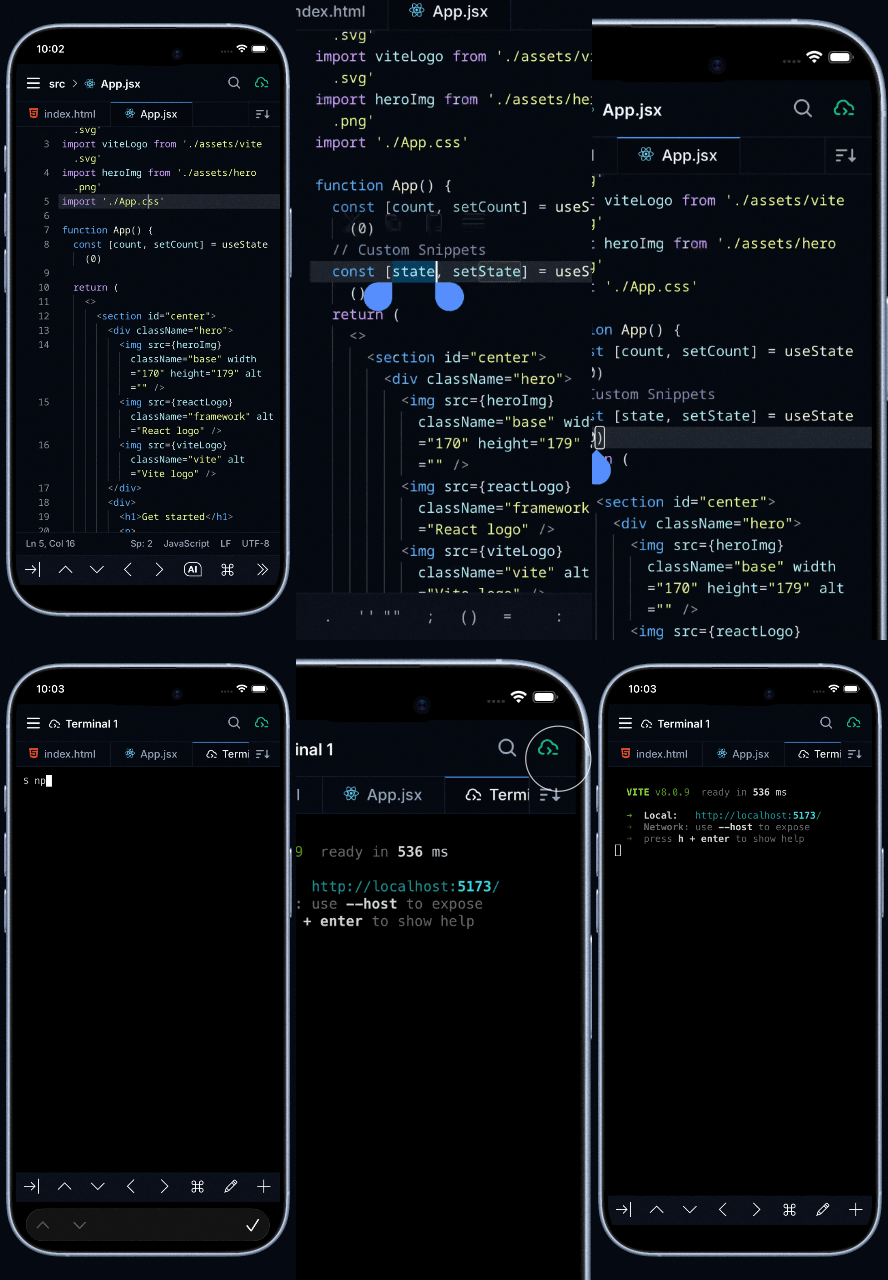
Первоначальная настройка
При первом запуске CLI интерактивный мастер настройки проведёт вас через следующие шаги:
1. Аутентификация
spck
# Нажмите ENTER для открытия браузера
# Войдите в аккаунт Spck Editor
# Авторизуйте CLI
# Вернитесь в терминал
Учётные данные сохраняются в ~/.spck-editor/.credentials.json и сохраняются между сессиями.
2. Настройка проекта
Мастер настроит следующее:
- Корневой каталог: Базовый каталог для доступа к файлам (по умолчанию: текущий каталог)
- Имя проекта: Отображаемое имя в мобильном приложении (по умолчанию: имя каталога)
3. Интеграция с Git (Необязательно)
Если обнаружен файл .gitignore, CLI предложит добавить .spck-editor/, чтобы избежать случайного коммита секретных данных:
Add .spck-editor/ to .gitignore? (Y/n)
Рекомендация: Выберите Y для защиты учётных данных подключения.
Повторный запуск настройки
Для повторной настройки в любое время:
spck --setup
Подключение к Spck Editor
После запуска CLI отображает QR-код и данные для подключения.
Способ 1: QR-код (Рекомендуется)
ВАЖНО: Установите приложение Spck Editor ДО сканирования QR-кода.
На Android:
- Используйте приложение «Камера» или сканер QR в быстрых настройках
- При обнаружении нажмите на уведомление, чтобы открыть Spck Editor
- Приложение подключается автоматически
💡 Примечание: Некоторые сканеры QR-кодов не могут обработать пользовательскую схему для прямого открытия Spck Editor. Скопируйте URL и вставьте его в Chrome — он запустит Spck Editor по этому URL.
На iOS:
- Используйте приложение «Камера» или сканер QR в пункте управления
- При обнаружении нажмите на уведомление, чтобы открыть Spck Editor
- Приложение подключается автоматически
💡 Примечание: В Spck Editor НЕТ встроенного сканера QR-кодов. Используйте встроенную функцию QR вашего устройства.
Способ 2: Ручной ввод
Если QR-код не работает:
- Откройте Spck Editor → Проекты → Новый проект → Подключить удалённый сервер
- Введите ID клиента и Секрет, отображаемые в терминале
- Нажмите Подключить
Следующие шаги
- Понять систему ретрансляции: Узнайте, как CLI маршрутизирует трафик и как выбрать сервер — см. Справочник CLI
- Настроить параметры: Настройте терминал, безопасность и файловую систему — см. Конфигурация
- Изучить расширенные функции: Команды CLI, ИИ-агенты для кодирования, несколько проектов — см. Расширенное использование
- Передавать файлы между устройствами: Копируйте проекты между телефоном и компьютером по беспроводной сети — см. Передача файлов
- Поддерживать сессии: Делитесь сессиями между устройствами с помощью tmux — см. Использование Tmux