
Расширенное использование
Команды CLI
Основные команды
# Запустить CLI
spck

# Запустить мастер настройки
spck --setup

# Показать информацию об аккаунте
spck --account

# Выйти и удалить учётные данные
spck --logout

# Показать справку
spck --help

# Показать версию
spck --version
Расширенные опции
# Использовать пользовательский файл конфигурации
spck --config /path/to/config.json
spck -c /path/to/config.json

# Переопределить корневой каталог
spck --root /path/to/project
spck -r /path/to/project

# Переопределить сервер ретрансляции (например, использовать конкретный регион)
spck --server cli-eu-1.spck.io
spck -s cli-na-1.spck.io
ИИ-агенты для кодирования (ACP)
Spck CLI связывает ИИ-чат Spck Editor с локально установленным ИИ-агентом для кодирования — Claude Code, Codex или Gemini CLI — через Agent Client Protocol (ACP). Модель работает на вашей машине с вашей собственной подпиской, редактирует реальные файлы на диске и пересылает запросы разрешений на ваш телефон.
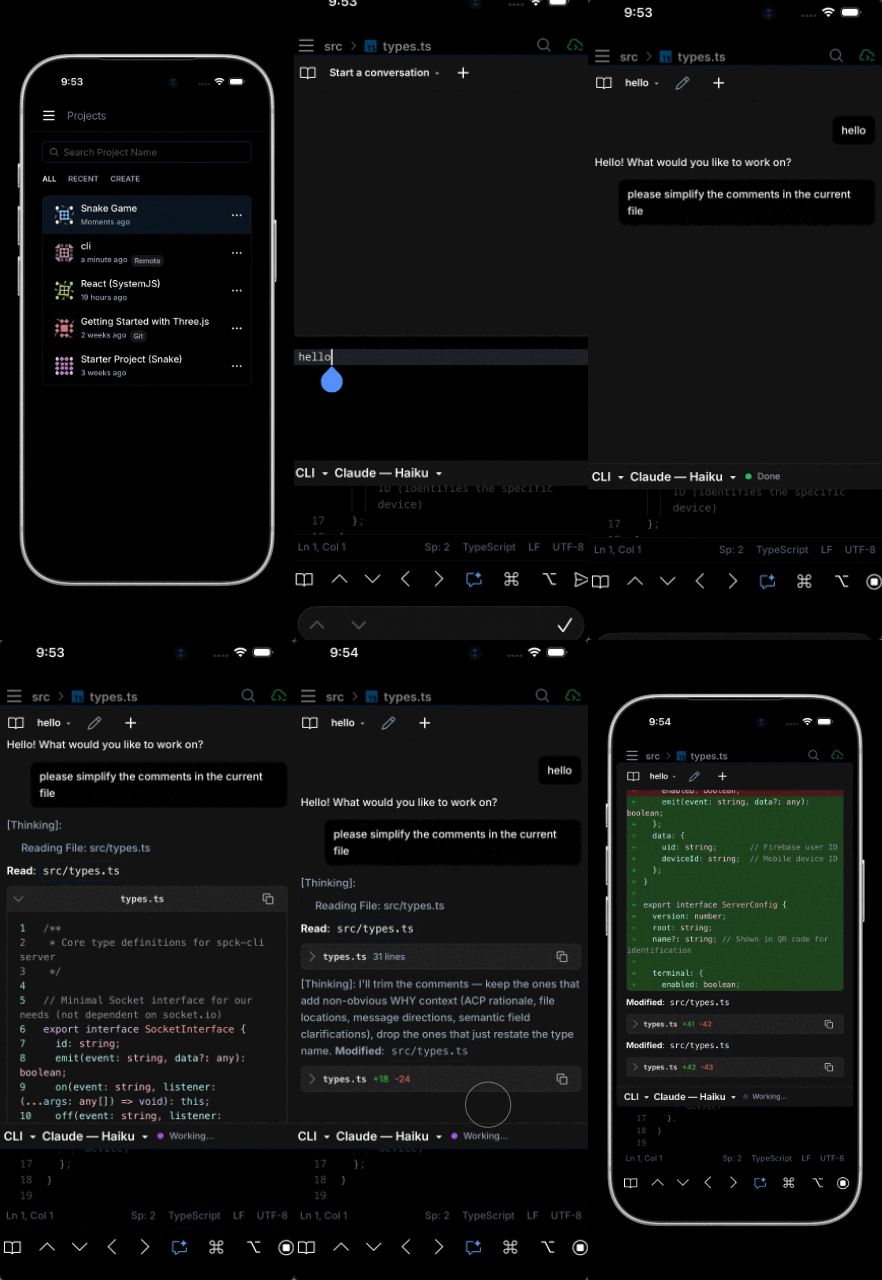
→ ИИ-агенты для кода на мобильных устройствах (ACP) — полное руководство: поддерживаемые агенты, установка, тарификация и лимиты (включая отдельную квоту Anthropic для Claude Code от сторонних клиентов), настройка, часто задаваемые вопросы и устранение неполадок.
💡 Совет: Используйте tmux, чтобы сессии ИИ-агентов продолжали работать даже после отключения. Запустите сессию tmux на своём компьютере (
tmux new -s code), запустите агент, а затем повторно подключитесь из терминала Spck CLI на телефоне (tmux attach -t code). Работает как для обычных shell-агентов, так и для ACP-агентов. Полное руководство, включая настройку постоянного удалённого сервера, см. в разделе Использование Tmux.
Расширенное использование
Несколько проектов
Запускайте отдельные экземпляры CLI для разных проектов одновременно:
# Терминал 1: Проект A
cd /path/to/projectA
spck

# Терминал 2: Проект B
cd /path/to/projectB
spck
Каждый проект сохраняет собственную конфигурацию и подключение.
💡 Совет: Вы также можете использовать несколько экземпляров CLI для передачи файлов между компьютером и телефоном. Пошаговое руководство см. в Передача файлов между мобильным устройством и компьютером.
Пользовательские файлы конфигурации
Создавайте специализированные конфигурации для разных сценариев:
# Конфигурация для разработки
spck --config ~/configs/dev-config.json

# Конфигурация для продакшена (только чтение, без терминала)
spck --config ~/configs/prod-config.json
Настройка для конкретной среды
Локальная разработка:
{
  "security": {
    "userAuthenticationEnabled": false
  },
  "terminal": {
    "enabled": true
  }
}
Продакшен-сервер:
{
  "security": {
    "userAuthenticationEnabled": true
  },
  "terminal": {
    "enabled": false
  }
}
Высокая нагрузка на CPU
Снизьте интенсивность отслеживания файлов, добавив больше паттернов игнорирования:
{
  "filesystem": {
    "watchIgnorePatterns": [
      "**/.git/**",
      "**/.spck-editor/**",
      "**/node_modules/**",
      "**/dist/**",
      "**/build/**",
      "**/.next/**",
      "**/coverage/**",
      "**/.cache/**"
    ]
  }
}
Ограничьте количество одновременных терминалов:
{
  "terminal": {
    "maxTerminals": 5
  }
}
Сокращение приглашения оболочки для мобильных устройств
На мобильных устройствах горизонтальное пространство экрана ограничено. Приглашение оболочки по умолчанию — обычно включающее путь текущего каталога, имя пользователя и имя хоста — может загромождать терминал и затруднять чтение вывода команд.
Изменение приглашения на просто $ обеспечивает значительно более удобный терминальный опыт на маленьких экранах.
Bash
Добавьте следующее в ~/.bashrc:
export PS1='\$ '
Примените без перезапуска оболочки:
source ~/.bashrc
Zsh
Добавьте следующее в ~/.zshrc:
PROMPT='$ '
Примените без перезапуска оболочки:
source ~/.zshrc
PowerShell (Windows)
Создайте файл профиля, если он ещё не существует, затем откройте его:
New-Item -Path $PROFILE -Type File -Force
notepad $PROFILE
Добавьте следующее в профиль:
function prompt { "$ " }
Примените без перезапуска оболочки:
. $PROFILE
Командная строка (Windows)
Установите минимальное приглашение для текущей сессии:
PROMPT $$
Чтобы сделать это постоянным, добавьте PROMPT как переменную среды пользователя или системы со значением $$ через Панель управления → Система → Дополнительные параметры системы → Переменные среды.