
Utilisation avancée
Commandes du CLI
Commandes de base
# Démarrer le CLI
spck

# Lancer l'assistant de configuration
spck --setup

# Afficher les informations du compte
spck --account

# Se déconnecter et effacer les identifiants
spck --logout

# Afficher l'aide
spck --help

# Afficher la version
spck --version
Options avancées
# Utiliser un fichier de configuration personnalisé
spck --config /path/to/config.json
spck -c /path/to/config.json

# Remplacer le répertoire racine
spck --root /path/to/project
spck -r /path/to/project

# Remplacer le serveur de relais (par ex., utiliser une région spécifique)
spck --server cli-eu-1.spck.io
spck -s cli-na-1.spck.io
Agents de codage IA (ACP)
La Spck CLI relie le Chat IA de Spck Editor à un agent de codage IA installé localement — Claude Code, Codex ou Gemini CLI — via l'Agent Client Protocol (ACP). Le modèle s'exécute sur votre machine avec votre propre abonnement, modifie de vrais fichiers sur le disque et transmet les demandes de permission à votre téléphone.
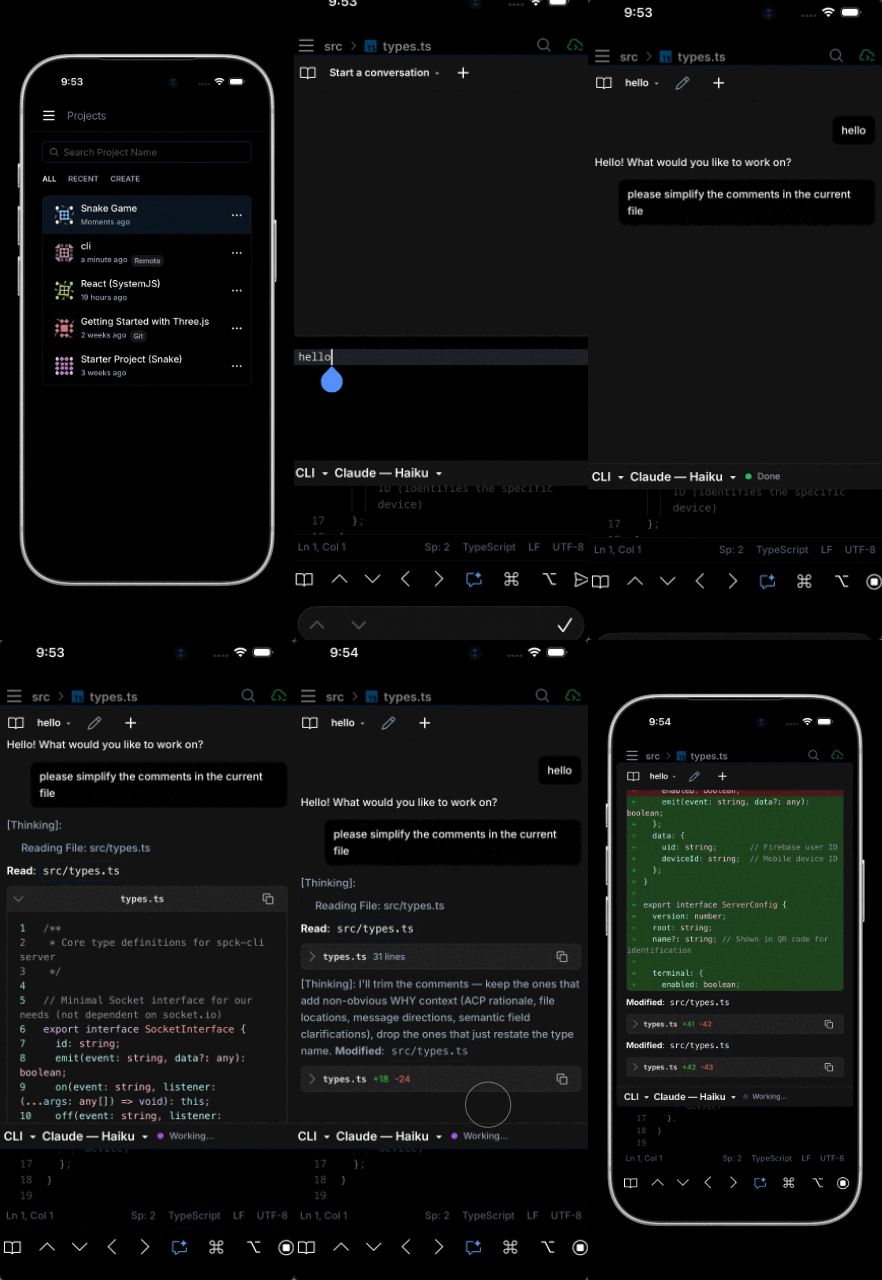
→ Agents IA de code sur mobile (ACP) — le guide complet : agents pris en charge, installation, facturation & limites de débit (y compris le quota Claude Code tiers distinct d'Anthropic), configuration, FAQ et dépannage.
💡 Conseil : Utilisez tmux pour maintenir les sessions d'agents IA en cours d'exécution même après vous être déconnecté. Démarrez une session tmux sur votre ordinateur (
tmux new -s code), lancez l'agent, puis reconnectez-vous depuis le terminal Spck CLI sur votre téléphone (tmux attach -t code). Fonctionne aussi bien avec les agents shell qu'avec les agents en mode ACP. Voir Utiliser Tmux pour un guide complet incluant la configuration d'un serveur distant persistant.
Utilisation avancée
Projets multiples
Exécutez des instances CLI séparées pour différents projets simultanément :
# Terminal 1 : Projet A
cd /path/to/projectA
spck

# Terminal 2 : Projet B
cd /path/to/projectB
spck
Chaque projet conserve sa propre configuration et connexion.
💡 Conseil : Vous pouvez également utiliser plusieurs instances CLI pour transférer des fichiers entre votre ordinateur et votre téléphone. Voir Transfert de fichiers entre mobile et ordinateur pour un guide étape par étape.
Fichiers de configuration personnalisés
Créez des configurations spécialisées pour différents scénarios :
# Configuration de développement
spck --config ~/configs/dev-config.json

# Configuration de production (lecture seule, sans terminal)
spck --config ~/configs/prod-config.json
Configuration par environnement
Développement local :
{
  "security": {
    "userAuthenticationEnabled": false
  },
  "terminal": {
    "enabled": true
  }
}
Serveur de production :
{
  "security": {
    "userAuthenticationEnabled": true
  },
  "terminal": {
    "enabled": false
  }
}
Utilisation CPU élevée
Réduisez la surveillance des fichiers en ajoutant des patterns d'exclusion supplémentaires :
{
  "filesystem": {
    "watchIgnorePatterns": [
      "**/.git/**",
      "**/.spck-editor/**",
      "**/node_modules/**",
      "**/dist/**",
      "**/build/**",
      "**/.next/**",
      "**/coverage/**",
      "**/.cache/**"
    ]
  }
}
Limitez le nombre de terminaux simultanés :
{
  "terminal": {
    "maxTerminals": 5
  }
}
Réduire le prompt du shell pour mobile
Sur les appareils mobiles, l'espace horizontal à l'écran est limité. Le prompt par défaut du shell — qui inclut généralement le chemin du répertoire courant, le nom d'utilisateur et le nom d'hôte — peut encombrer le terminal et rendre la lecture de la sortie des commandes plus difficile.
Remplacer votre prompt par simplement $ offre une expérience de terminal bien plus épurée sur les petits écrans.
Bash
Ajoutez ce qui suit dans ~/.bashrc :
export PS1='\$ '
Appliquez sans redémarrer le shell :
source ~/.bashrc
Zsh
Ajoutez ce qui suit dans ~/.zshrc :
PROMPT='$ '
Appliquez sans redémarrer le shell :
source ~/.zshrc
PowerShell (Windows)
Créez votre fichier de profil s'il n'existe pas encore, puis ouvrez-le :
New-Item -Path $PROFILE -Type File -Force
notepad $PROFILE
Ajoutez ce qui suit au profil :
function prompt { "$ " }
Appliquez sans redémarrer le shell :
. $PROFILE
Invite de commandes (Windows)
Définissez un prompt minimal pour la session en cours :
PROMPT $$
Pour rendre cela permanent, ajoutez PROMPT en tant que variable d'environnement Utilisateur ou Système avec la valeur $$ via Panneau de configuration → Système → Paramètres système avancés → Variables d'environnement.