
Agents IA de code (ACP)
Exécutez Claude Code, OpenAI Codex ou Gemini CLI directement depuis votre téléphone via l'AI Chat de Spck Editor. La Spck CLI relie votre éditeur aux CLI d'agents installés localement via l'Agent Client Protocol (ACP) ouvert, afin que le modèle s'exécute sur votre machine, avec votre abonnement, sur vos vrais fichiers — pendant que vous le supervisez depuis un appareil mobile.
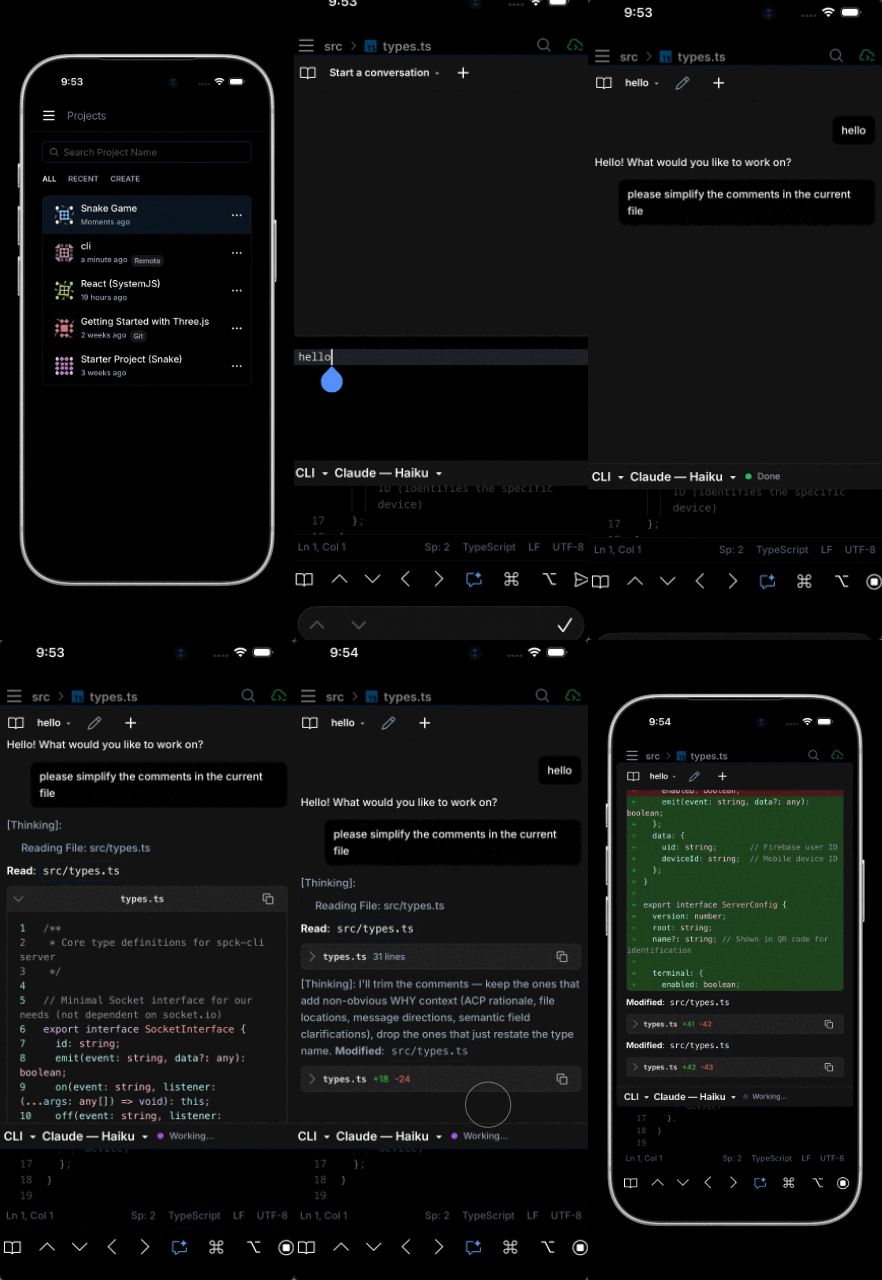
Qu'est-ce qu'ACP et pourquoi l'utiliser ?
L'Agent Client Protocol (ACP) est une norme ouverte de Zed Industries pour la communication éditeur ↔ agent IA, dans le même esprit que le Language Server Protocol (LSP). Spck CLI 0.6.0+ implémente ACP et joue le rôle de transport entre l'AI Chat de Spck Editor (le client) et tout binaire d'agent compatible ACP que vous avez installé (l'agent).
Comparée à l'AI Chat routé via le serveur dans l'application, la voie ACP locale vous offre :
- Votre propre abonnement — les appels d'agent sont facturés à votre compte Claude Code / ChatGPT / Gemini, pas à votre quota IA Spck Editor.
- Accès réel au système de fichiers — les agents lisent et écrivent de vrais fichiers sur le disque via la CLI, et non les copies en mémoire de l'éditeur.
- Outils natifs — les observateurs de fichiers, les serveurs de langage et les commandes shell s'exécutent sur votre vraie machine.
- Continuité avec le bureau — le même login
claude/gemini/codexque vous utilisez à votre bureau pilote le chat mobile.
Agents IA pris en charge
Installez les agents que vous voulez avoir disponibles. Spck CLI les détecte automatiquement au démarrage.
| Agent | Installation |
|---|---|
| Claude Code | claude |
| OpenAI Codex | npm install -g @agentclientprotocol/codex-acp |
| Gemini CLI | gemini |
Installation et configuration
1. Installez Spck CLI
Si vous ne l'avez pas encore :
npm install -g spck
# ou exécutez-la sans installation
npx spck
Consultez Démarrer avec Spck CLI pour l'assistant complet de premier démarrage.
2. Installez un ou plusieurs CLI d'agent
Choisissez les agents que vous voulez avoir disponibles. Vous pouvez en installer plusieurs — l'AI Chat vous laissera choisir entre eux par session. Voir le tableau Agents IA pris en charge ci-dessus pour les commandes d'installation.
3. Authentifiez chaque agent une fois
Les CLI d'agent gèrent leur propre login en dehors de Spck Editor :
claude            # Flux de connexion Anthropic Claude Code
codex login       # Flux de connexion OpenAI Codex (utilisé par codex-acp)
gemini            # Flux de connexion Google Gemini
Si vous sautez cette étape, Spck Editor affichera une erreur du type ACP agent requires authentication; run <binary> login and retry au premier lancement d'un chat.
4. Démarrez Spck CLI
cd /path/to/your/project
spck
Au démarrage, la CLI affiche un rapport de détection par agent listant quels agents sont disponibles, suivi d'un résumé sur une ligne comme ✅ ACP agents: Claude Code, Gemini CLI dans le bloc principal des fonctionnalités. Si rien n'est disponible, elle se replie sur l'AI Chat routé via le serveur.
5. Connectez Spck Editor
Scannez le QR code ou utilisez la saisie manuelle. Une fois connecté, ouvrez l'AI Chat dans Spck Editor — le commutateur de transport affichera les agents locaux à côté de l'option cloud.
Authentification
Chaque agent gère ses propres identifiants sur la machine où s'exécute Spck CLI. Exécutez le flux de connexion une fois par agent :
# Claude Code
claude

# Codex (codex-acp s'appuie sur le login propre de la CLI Codex)
codex login

# Gemini CLI
gemini
Si vous réinstallez ou changez de machine, répétez la connexion sur le nouvel hôte. L'authentification se fait par hôte, par agent — Spck Editor lui-même ne conserve jamais ces identifiants.
Facturation et limites d'utilisation
Étant donné qu'ACP exécute l'agent sur votre machine avec vos propres identifiants, toute l'utilisation est facturée à votre compte auprès de ce fournisseur — et non à votre abonnement Spck Editor. Spck Editor et les serveurs de relais Spck agissent comme un pur transport dans ce mode et ne consomment pas votre quota IA in-app pour le trafic ACP.
Facturation Claude Code
⚠️ Important — Claude Code applique un seau de limite d'utilisation distinct lorsqu'il est piloté par des outils tiers.
Lorsque Claude Code est invoqué depuis un client tiers via ACP, Anthropic compte ce trafic contre un seau de limite d'utilisation différent de vos sessions interactives de la CLI
claudesur un abonnement Pro / Max. Conséquence pratique : vous pouvez épuiser le seau tiers tout en ayant encore de la marge interactive Claude Code (ou inversement), et vous ne pouvez pas les fusionner.Vérifiez
/usageà l'intérieur declaudeet la Anthropic Console pour voir votre consommation actuelle, et consultez la documentation des coûts et limites Claude Code pour les chiffres qui s'appliquent à votre forfait.
Facturation Codex (codex-acp)
Facturé via l'auth propre de la CLI OpenAI Codex — votre clé API OpenAI ou login ChatGPT. L'utilisation compte contre le forfait de ce compte. Les tarifs et quotas sont les mêmes que pour l'usage interactif de codex ; voir openai.com/codex et votre tableau de bord OpenAI pour les chiffres actuels.
Facturation Gemini CLI
Facturé via votre compte Google ou clé API Gemini. L'utilisation compte contre le forfait Gemini ou le quota API lié à ce login. Voir ai.google.dev pour les détails des limites d'utilisation.
Configuration
ACP est activé par défaut et configuré via le spck-cli.config.json du projet :
{
  "acp": {
    "enabled": true
  }
}
Voir Configuration → Paramètres ACP pour le schéma complet.
Désactiver ACP par projet
Si vous ne voulez pas que Spck Editor puisse piloter un agent local sur cet hôte :
{
  "acp": {
    "enabled": false
  }
}
Lorsqu'il est désactivé, le commutateur de transport de l'éditeur masque l'option d'agent local et tout RPC acp.* est rejeté avec FEATURE_DISABLED. L'assistant de configuration pose cette question au premier lancement (défaut Y) ; les configurations antérieures à cette option sont chargées avec acp.enabled: true ajouté automatiquement et ré-enregistrées.
Désactiver un seul agent
Pour empêcher qu'un agent particulier soit proposé tout en gardant ACP activé pour les autres, désinstallez le binaire de cet agent. La détection s'exécute à chaque démarrage de la CLI, donc le commutateur de transport de l'éditeur le retirera de la liste.
ACP local vs. AI Chat routé via le serveur
| Capacité | Routé via le serveur (par défaut, sans CLI) | Local (ACP, CLI connectée) |
|---|---|---|
| Où s'exécute le modèle | Cloud Spck | Votre machine |
| Identifiants | Votre compte Spck Editor | Le login / la clé API propre de l'agent |
| Accès aux fichiers | Système de fichiers en mémoire de l'éditeur | Vrais fichiers sur le disque via la racine de la CLI |
| Compte contre le quota IA Spck Editor | Oui | Non — facturé au fournisseur de l'agent |
| Fonctionne sans CLI en marche | Oui | Non (nécessite CLI + WebSocket) |
| Agents disponibles | Modèles hébergés par Spck | Claude Code, Codex, Gemini CLI |
| Invites de permission d'outil sur le téléphone | Le cas échéant | Oui, transmises via ACP |
| Streaming des tokens | Oui | Oui |
| Chat multi-tour | Oui | Oui |
Vous pouvez changer de transport en plein projet — l'AI Chat affiche les voies actuellement disponibles selon l'état de connexion de la CLI et les agents détectés.
Associer à Tmux pour des sessions de longue durée
Les sessions ACP restent en vie à travers les reconnexions de l'éditeur, mais le processus Spck CLI lui-même se termine lorsque son terminal se ferme. Pour le travail d'agent de longue durée — gros refactorings, sessions de planification de plusieurs heures — démarrez la CLI dans une session tmux afin qu'elle survive aux coupures SSH, fermetures de terminal et mises en veille de l'ordinateur portable :
tmux new -s spck
spck
# Ctrl+B puis D pour détacher
Vous pouvez également vous reconnecter depuis votre téléphone via le terminal Spck CLI et tmux attach -t spck pour suivre l'agent en direct. Voir Utiliser Tmux pour le motif complet, y compris l'exécution de la CLI en tant que service d'arrière-plan persistant.
Pour les hôtes Linux, la page Claude Skill : Linux Service propose une configuration en une seule commande pour exécuter Spck CLI comme service systemd, de sorte que la WebSocket — et toute session ACP au-dessus — démarre automatiquement au boot.
Foire aux questions
Puis-je utiliser Claude Code sur mon téléphone ?
Oui. Installez Claude Code sur votre bureau, authentifiez-vous avec claude, puis exécutez spck dans votre projet. Connectez Spck Editor depuis votre téléphone et choisissez Claude Code dans le commutateur de transport de l'AI Chat. Le modèle s'exécute sur votre bureau avec votre abonnement ; vous le pilotez depuis votre téléphone.
Spck Editor voit-il ma clé API Claude / OpenAI / Gemini ?
Non. Chaque CLI d'agent gère ses propres identifiants sur la machine où Spck CLI s'exécute. Les messages ACP sont tunnelisés via la WebSocket chiffrée entre le téléphone et la CLI, mais les jetons d'auth propres à l'agent ne quittent jamais votre hôte.
Y a-t-il un coût supplémentaire pour utiliser Claude Code via Spck Editor ?
Pas de frais Spck Editor supplémentaires. L'utilisation de l'agent compte contre votre forfait Anthropic / OpenAI / Google exactement comme si vous exécutiez l'agent de façon interactive à votre bureau — sauf qu'Anthropic applique un seau de limite d'utilisation distinct pour les clients tiers ; voir Facturation et limites d'utilisation ci-dessus.
Ai-je besoin d'un abonnement Spck Editor payant pour utiliser ACP ?
Non. Le palier gratuit (30 min/jour de connexion CLI) suffit pour piloter n'importe quel agent ACP. Seul l'AI Chat routé via le serveur in-app consomme du quota IA Spck Editor.
Que se passe-t-il si je perds ma connexion Wi-Fi en plein chat ?
Le processus de l'agent reste en vie sur l'hôte CLI. Lorsque l'éditeur se reconnecte, la session reprend avec l'historique complet du chat. La sortie en streaming arrivée pendant que vous étiez hors ligne est rejouée à la reconnexion.
Puis-je exécuter les agents sur un serveur distant plutôt que sur mon portable ?
Oui. Exécutez Spck CLI sur n'importe quel hôte Linux/macOS accessible — une VM de développement, un serveur domestique, une station de travail — et connectez-vous via le serveur de relais. Associez-le à tmux ou au skill systemd pour maintenir la CLI en vie entre les connexions.
ACP fonctionne-t-il avec Spck Editor Lite ?
Oui. Le trafic ACP utilise le même transport WebSocket que le système de fichiers et git, que Spck Editor Lite prend en charge. Assurez-vous que security.userAuthenticationEnabled est à false dans votre config CLI — l'auth Firebase n'est pas prise en charge dans Lite. Voir Configuration → Authentification utilisateur.
Pourquoi mon agent n'apparaît-il pas dans l'AI Chat ?
Vérifiez le log de démarrage de la CLI pour la ligne par agent :
- Agent non détecté — installez-le (voir Agents IA pris en charge).
- Détecté mais absent de l'éditeur — assurez-vous d'avoir complété le flux de connexion propre à l'agent (
claude,codex login,gemini). - ACP désactivé — vérifiez
acp.enableddans.spck-editor/config/spck-cli.config.json. Voir Configuration.
Dépannage
Agent détecté mais la session ne démarre pas
Cela signifie le plus souvent que l'agent n'est pas authentifié. Exécutez le flux de connexion de l'agent sur l'hôte CLI :
claude              # puis complétez l'auth dans le navigateur
codex login
gemini
Si le problème persiste, consultez les logs de la CLI dans .spck-editor/logs/ pour la sortie stderr de l'agent, qui pointe généralement vers l'auth ou le binaire défaillant.
Erreurs de limite d'utilisation pendant un chat
Pour Claude Code, l'éditeur transmet le 429 d'Anthropic mot pour mot. Vérifiez la page d'usage Anthropic Console et les docs de coût Claude Code — rappelez-vous que le seau de limite d'utilisation tiers est distinct de votre allocation claude interactive.
Pour Codex et Gemini, l'éditeur transmet l'erreur de quota propre du fournisseur. Résolvez-la via la console du fournisseur.
La CLI plante au démarrage d'une session ACP
Spck CLI enregistre le trafic ACP dans .spck-editor/logs/. Suivez le fichier de log le plus récent en reproduisant le problème :
tail -f .spck-editor/logs/spck-*.log
Signalez un bug sur github.com/spck-editor avec l'extrait pertinent.
L'agent modifie des fichiers hors de la racine du projet
Les agents ACP sont confinés au répertoire root configuré de la CLI. Si vous voyez des écritures en dehors, signalez un issue — cela ne devrait pas arriver. Comme contournement, exécutez spck --root /path/to/specific/project pour restreindre davantage le périmètre.
Voir aussi
- Démarrer avec Spck CLI — installer, authentifier et se connecter pour la première fois
- Référence de la CLI — serveurs de relais, flux de travail quotidien, limites de connexion
- Configuration → Paramètres ACP — l'option de configuration
acp.enabled - Utilisation avancée — flags CLI, projets multiples, astuces pour les prompts mobiles
- Utiliser Tmux — maintenir les sessions ACP vivantes à travers les reconnexions
- Claude Skill : Linux Service — exécuter Spck CLI comme service
systemdpour qu'ACP soit toujours disponible - Spécification de l'Agent Client Protocol — la norme ouverte qu'ACP implémente
- Documentation Claude Code
- Dépôt Gemini CLI
- OpenAI Codex CLI