
Primeros pasos
Descripción general
Spck CLI es una herramienta de línea de comandos que conecta tu entorno de desarrollo local con la aplicación móvil Spck Editor a través de una conexión WebSocket segura. Una vez en ejecución, puedes explorar y editar archivos locales, ejecutar comandos de terminal y previsualizar servidores locales, todo desde tu teléfono o tablet.
Requisitos
Obligatorios
- Node.js: 18.0.0 o superior
- Cuenta de Spck Editor: Cuenta gratuita (30 min/día) o suscripción Premium (ilimitada)
- Aplicación móvil Spck Editor: Android o iOS
Opcionales (Recomendados)
- Git: 2.20.0+ para funciones de integración con Git
- ripgrep: 15.0.0+ para búsqueda de archivos significativamente más rápida (mejora de 100x)
Instalación
Opción 1: Ejecutar con npx (Sin instalación)
npx spck
Siempre usa la versión más reciente; perfecto para la configuración inicial o el uso ocasional.
Opción 2: Instalación global
npm install -g spck
spck
Inicio más rápido, funciona sin conexión y resulta conveniente para el uso diario.
Demo
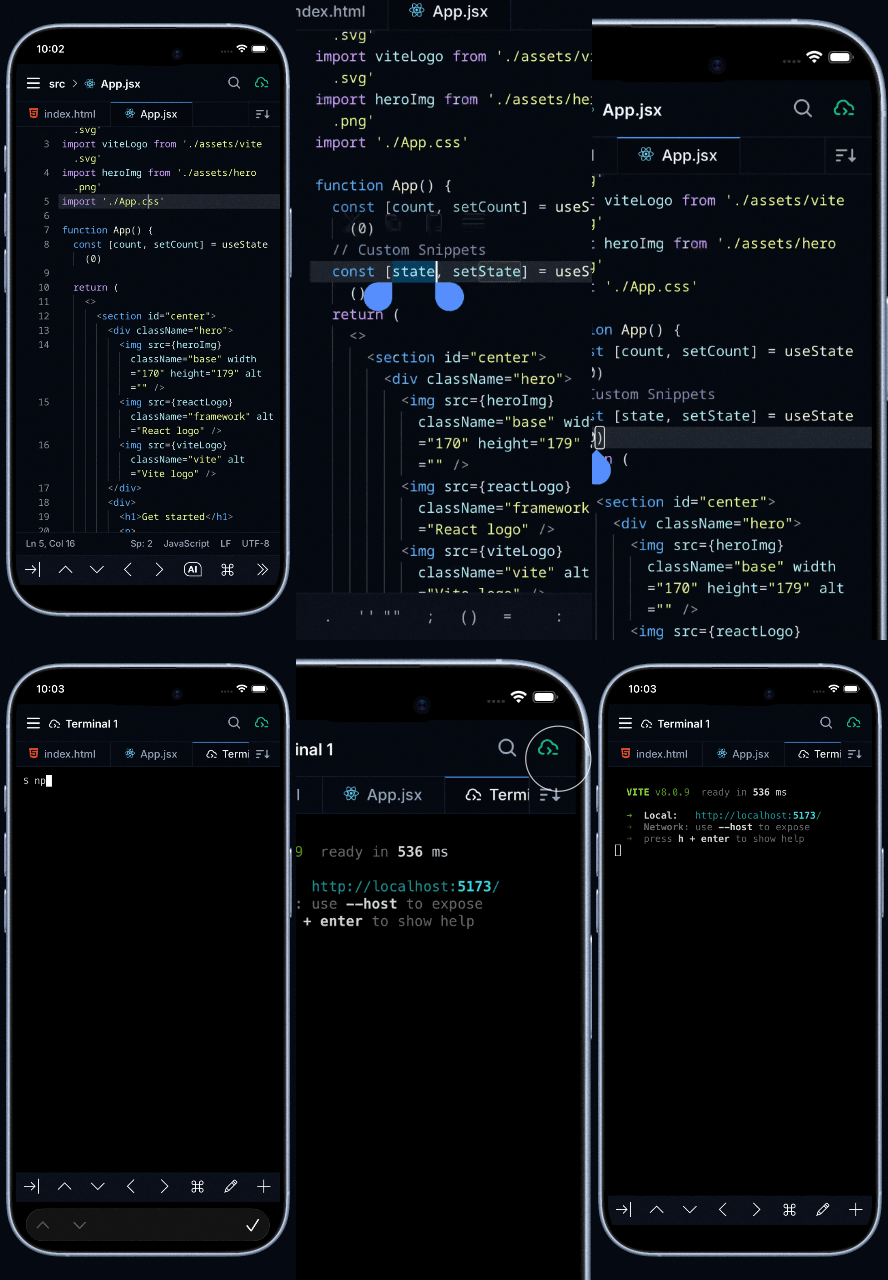
Un breve recorrido conectando Spck CLI a la app móvil y editando archivos locales de forma remota:
Configuración inicial
Al ejecutar el CLI por primera vez, un asistente de configuración interactivo te guía a través del proceso:
1. Autenticación
spck
# Pulsa ENTER para abrir el navegador
# Inicia sesión con tu cuenta de Spck Editor
# Autoriza el CLI
# Regresa al terminal
Las credenciales se almacenan en ~/.spck-editor/.credentials.json y persisten entre sesiones.
2. Configuración del proyecto
El asistente configurará:
- Directorio raíz: Directorio base para el acceso a archivos (por defecto: directorio actual)
- Nombre del proyecto: Nombre visible en la aplicación móvil (por defecto: nombre del directorio)
3. Integración con Git (Opcional)
Si se detecta un archivo .gitignore, el CLI ofrece añadir .spck-editor/ para evitar confirmar secretos accidentalmente:
Add .spck-editor/ to .gitignore? (Y/n)
Recomendación: Elige Y para proteger las credenciales de conexión.
Volver a ejecutar la configuración
Para reconfigurar en cualquier momento:
spck --setup
Conectarse a Spck Editor
Una vez que el CLI está en ejecución, muestra un código QR y los detalles de conexión.
Método 1: Código QR (Recomendado)
IMPORTANTE: Instala la aplicación Spck Editor ANTES de escanear el código QR.
En Android:
- Usa la aplicación de cámara o el escáner QR de los ajustes rápidos
- Al detectarlo, toca la notificación para abrir Spck Editor
- La aplicación se conecta automáticamente
💡 Nota: Algunos lectores de códigos QR no pueden gestionar el esquema personalizado para abrir Spck Editor directamente. Copia la URL y pégala en Chrome, que lanzará Spck Editor desde la URL.
En iOS:
- Usa la aplicación de cámara o el escáner QR del Centro de control
- Al detectarlo, toca la notificación para abrir Spck Editor
- La aplicación se conecta automáticamente
💡 Nota: Spck Editor NO tiene un escáner QR integrado. Usa la función QR nativa de tu dispositivo.
Método 2: Entrada manual
Si el código QR no funciona:
- Abre Spck Editor → Proyectos → Nuevo proyecto → Vincular servidor remoto
- Ingresa el ID de cliente y el secreto que se muestran en el terminal
- Toca Conectar
Próximos pasos
- Entender el sistema de retransmisión: Aprende cómo el CLI enruta el tráfico y cómo elegir un servidor; consulta la Referencia CLI
- Configurar tu entorno: Ajusta la configuración del terminal, seguridad y sistema de archivos; consulta Configuración
- Explorar funciones avanzadas: Comandos CLI, agentes de codificación con IA, múltiples proyectos; consulta Uso avanzado
- Transferir archivos entre dispositivos: Copia proyectos entre tu teléfono y escritorio de forma inalámbrica; consulta Transferencia de archivos
- Mantener sesiones activas: Comparte sesiones entre dispositivos con tmux; consulta Uso de Tmux