
Uso avanzado
Comandos del CLI
Comandos básicos
# Iniciar el CLI
spck

# Ejecutar el asistente de configuración
spck --setup

# Mostrar información de la cuenta
spck --account

# Cerrar sesión y borrar credenciales
spck --logout

# Mostrar ayuda
spck --help

# Mostrar versión
spck --version
Opciones avanzadas
# Usar un archivo de configuración personalizado
spck --config /path/to/config.json
spck -c /path/to/config.json

# Sobreescribir el directorio raíz
spck --root /path/to/project
spck -r /path/to/project

# Sobreescribir el servidor de retransmisión (p. ej., usar una región específica)
spck --server cli-eu-1.spck.io
spck -s cli-na-1.spck.io
Agentes de codificación con IA (ACP)
La Spck CLI conecta el Chat de IA de Spck Editor con un agente de codificación con IA instalado localmente — Claude Code, Codex o Gemini CLI — a través del Agent Client Protocol (ACP). El modelo se ejecuta en tu máquina con tu propia suscripción, edita archivos reales en disco y reenvía las solicitudes de permiso a tu teléfono.
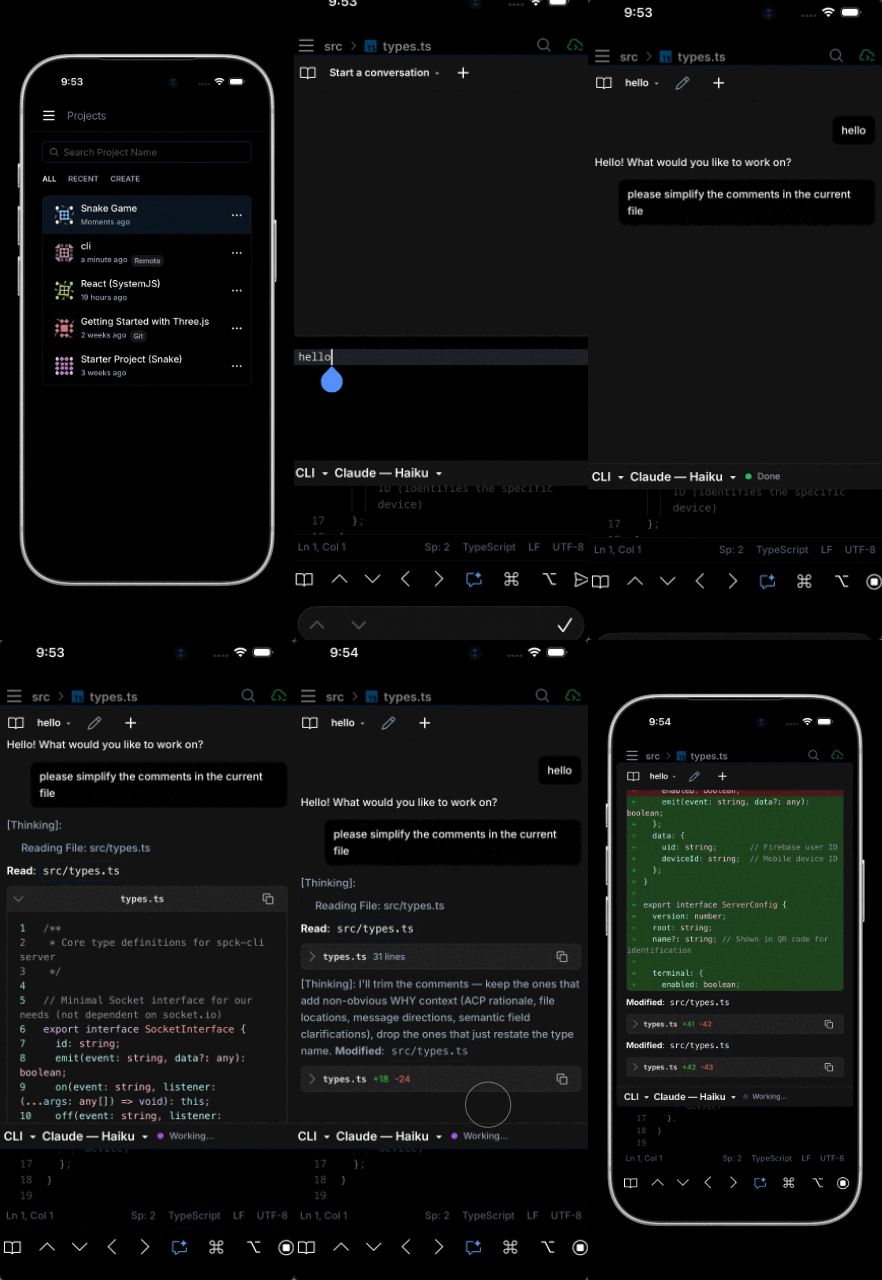
→ Agentes de IA en el móvil (ACP) — la guía completa: agentes admitidos, instalación, facturación y límites de tasa (incluida la cuota independiente de Anthropic para Claude Code de terceros), configuración, preguntas frecuentes y solución de problemas.
💡 Consejo: Usa tmux para mantener las sesiones de agentes de IA en ejecución incluso después de desconectarte. Inicia una sesión tmux en tu escritorio (
tmux new -s code), lanza el agente y luego reconéctate desde el terminal Spck CLI en tu teléfono (tmux attach -t code). Funciona tanto con agentes de shell como con agentes en modo ACP. Consulta Usar Tmux para una guía completa, incluida la configuración de servidor remoto persistente.
Uso avanzado
Múltiples proyectos
Ejecuta instancias separadas del CLI para distintos proyectos de forma simultánea:
# Terminal 1: Proyecto A
cd /path/to/projectA
spck

# Terminal 2: Proyecto B
cd /path/to/projectB
spck
Cada proyecto mantiene su propia configuración y conexión.
💡 Consejo: También puedes usar varias instancias del CLI para transferir archivos entre tu escritorio y tu teléfono. Consulta Transferencia de archivos entre móvil y escritorio para obtener una guía paso a paso.
Archivos de configuración personalizados
Crea configuraciones especializadas para distintos escenarios:
# Configuración de desarrollo
spck --config ~/configs/dev-config.json

# Configuración de producción (solo lectura, sin terminal)
spck --config ~/configs/prod-config.json
Configuración específica por entorno
Desarrollo local:
{
  "security": {
    "userAuthenticationEnabled": false
  },
  "terminal": {
    "enabled": true
  }
}
Servidor de producción:
{
  "security": {
    "userAuthenticationEnabled": true
  },
  "terminal": {
    "enabled": false
  }
}
Alto uso de CPU
Reduce la supervisión de archivos añadiendo más patrones de exclusión:
{
  "filesystem": {
    "watchIgnorePatterns": [
      "**/.git/**",
      "**/.spck-editor/**",
      "**/node_modules/**",
      "**/dist/**",
      "**/build/**",
      "**/.next/**",
      "**/coverage/**",
      "**/.cache/**"
    ]
  }
}
Limita los terminales simultáneos:
{
  "terminal": {
    "maxTerminals": 5
  }
}
Reducir el prompt del shell para móvil
En dispositivos móviles, el espacio horizontal en pantalla es limitado. El prompt predeterminado del shell —que normalmente incluye la ruta del directorio actual, el nombre de usuario y el nombre del host— puede saturar el terminal y dificultar la lectura de la salida de los comandos.
Cambiar el prompt a simplemente $ ofrece una experiencia de terminal mucho más limpia en pantallas pequeñas.
Bash
Añade lo siguiente a ~/.bashrc:
export PS1='\$ '
Aplícalo sin reiniciar el shell:
source ~/.bashrc
Zsh
Añade lo siguiente a ~/.zshrc:
PROMPT='$ '
Aplícalo sin reiniciar el shell:
source ~/.zshrc
PowerShell (Windows)
Crea el archivo de perfil si aún no existe y luego ábrelo:
New-Item -Path $PROFILE -Type File -Force
notepad $PROFILE
Añade lo siguiente al perfil:
function prompt { "$ " }
Aplícalo sin reiniciar el shell:
. $PROFILE
Símbolo del sistema (Windows)
Establece un prompt mínimo para la sesión actual:
PROMPT $$
Para que sea permanente, añade PROMPT como variable de entorno de usuario o sistema con el valor $$ a través de Panel de control → Sistema → Configuración avanzada del sistema → Variables de entorno.